بهترین تنظیمات Resident Evil Requiem برای PS5 را در این راهنما بهصورت کامل بررسی کردهایم و تفاوت Performance Mode و Quality Mode را توضیح دادهایم. همچنین بهترین تنظیمات گرافیکی، صدا، HDR، Ray Tracing و DualSense را معرفی کردهایم تا بازی را با بالاترین کیفیت و روانترین عملکرد تجربه کنید. این مقاله برای تمام کاربران PS5 که به دنبال بهترین تجربه از Resident Evil Requiem هستند، مناسب است.
اگر قصد دارید Resident Evil Requiem را روی کنسول پلیاستیشن 5 با بهترین کیفیت تجربه کنید، آشنایی با Best Settings Resident Evil Requiem PS5 اهمیت زیادی دارد. انتخاب صحیح تنظیمات گرافیکی میتواند تأثیر مستقیمی بر نرخ فریم، کیفیت تصویر، میزان روان بودن گیمپلی و حتی حس ترس و غوطهوری در محیط بازی داشته باشد. بسیاری از بازیکنان هنگام شروع بازی با این سؤال روبهرو میشوند که حالت Performance را انتخاب کنند یا Quality و کدام گزینه تجربه بهتری را روی PS5 ارائه میدهد.
Resident Evil Requiem با بهرهگیری از فناوریهای نسل نهم و موتور قدرتمند RE Engine، محیطهایی بسیار واقعگرایانه، نورپردازی پیشرفته و جزئیات بصری چشمگیری را به نمایش میگذارد. با این حال، برای استفاده حداکثری از این قابلیتها باید تنظیمات گرافیکی، نمایشگر و برخی گزینههای مهم بازی را متناسب با نوع تلویزیون و سبک بازی خود انتخاب کنید. تنظیمات مناسب نهتنها باعث افزایش کیفیت تصویر میشوند، بلکه تأخیر ورودی را کاهش داده و اجرای روانتری را در صحنههای شلوغ و مبارزات نفسگیر فراهم میکنند.
در این مقاله، بهترین تنظیمات Resident Evil Requiem برای PS5 را بهصورت کامل بررسی میکنیم و تفاوت حالتهای Performance و Quality، تنظیمات گرافیکی، HDR، Ray Tracing، قابلیتهای کنترلر DualSense و سایر گزینههای مهم را توضیح میدهیم تا بتوانید بهترین تجربه ممکن را از این بازی ترسناک و هیجانانگیز داشته باشید.
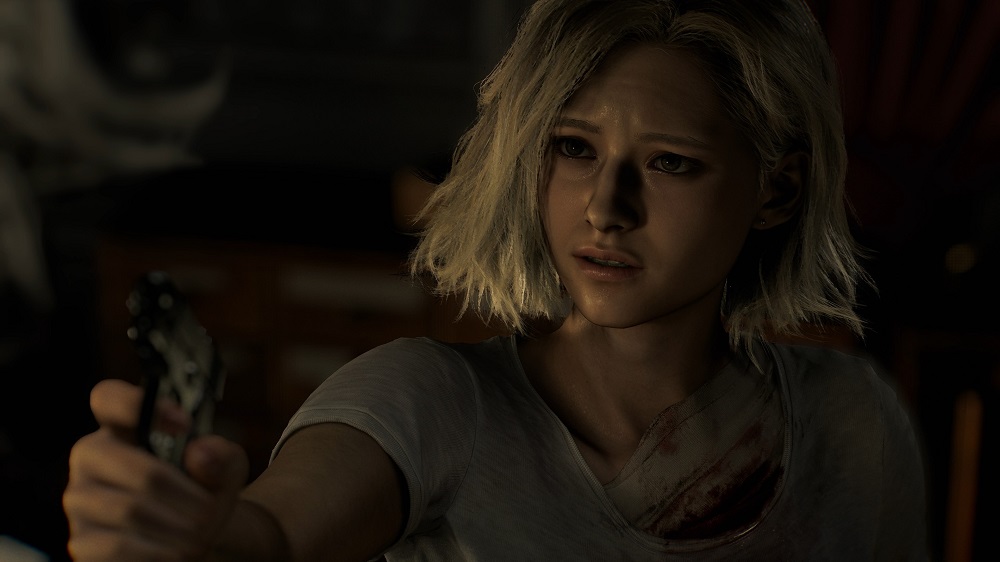
انتخاب بهترین تنظیمات Resident Evil Requiem برای PS5 به نوع نمایشگر، سبک بازی و اولویتهای هر بازیکن بستگی دارد، اما هدف اصلی همیشه ارائه تعادلی مناسب میان کیفیت تصویر، نرخ فریم و روان بودن گیمپلی است. از آنجایی که Resident Evil Requiem بر پایه فضای ترسناک، نورپردازی پویا و واکنش سریع بازیکن طراحی شده، استفاده از تنظیمات مناسب میتواند تجربه بازی را به شکل محسوسی بهبود دهد.
برای بیشتر کاربران، فعال بودن رزولوشن 4K پویا، HDR کالیبرهشده و نرخ فریم پایدار بهترین نتیجه را به همراه دارد. همچنین اگر تلویزیون یا مانیتور شما از فناوریهایی مانند VRR و ALLM پشتیبانی میکند، بهتر است این قابلیتها را نیز فعال کنید تا بازی روانتر اجرا شود و تأخیر ورودی کاهش یابد. تنظیم صحیح روشنایی تصویر نیز اهمیت زیادی دارد، زیرا بسیاری از محیطهای Resident Evil Requiem تاریک هستند و تنظیم نادرست Brightness میتواند باعث از دست رفتن جزئیات یا روشن شدن بیش از حد محیط شود.
هدف از این تنظیمات تنها افزایش کیفیت گرافیکی نیست، بلکه ایجاد تجربهای است که در آن ترس، جزئیات محیط و واکنش سریع در مبارزات به بهترین شکل ممکن احساس شوند. در بیشتر شرایط، ترکیب نرخ فریم بالا با کیفیت تصویر مناسب، انتخاب ایدهآلی برای بازیکنان محسوب میشود.
اگر به دنبال بهترین تجربه کلی هستید، توصیه میشود تنظیمات بازی را بر اساس قابلیتهای سختافزاری نمایشگر خود انتخاب کنید. این کار باعث میشود Resident Evil Requiem با بیشترین کیفیت ممکن اجرا شود و هم در صحنههای آرام و هم در لحظات پرتنش، عملکردی روان، پایدار و لذتبخش را روی PS5 ارائه دهد.
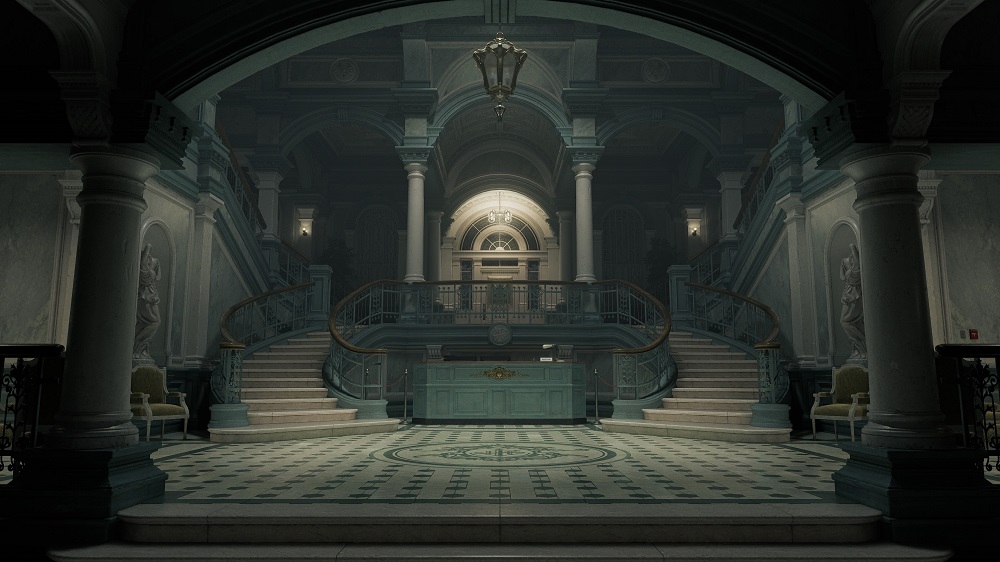
یکی از اولین انتخابهایی که هنگام اجرای Resident Evil Requiem روی PS5 با آن روبهرو میشوید، انتخاب بین Performance Mode و Quality Mode است. هر دو حالت برای گروه خاصی از بازیکنان طراحی شدهاند و تفاوت آنها تنها به کیفیت تصویر محدود نمیشود. نرخ فریم، میزان روان بودن گیمپلی، کیفیت نورپردازی و جزئیات محیط در هر حالت متفاوت است و انتخاب صحیح میتواند تأثیر زیادی بر تجربه شما از بازی داشته باشد. اگر هدف شما اجرای روانتر و واکنش سریعتر در مبارزات است، Performance Mode گزینه جذابی خواهد بود؛ اما اگر کیفیت بصری و نمایش حداکثری جزئیات برایتان اهمیت بیشتری دارد، Quality Mode انتخاب مناسبتری است.
Performance Mode برای بازیکنانی طراحی شده است که اجرای روان بازی را در اولویت قرار میدهند. این حالت معمولاً نرخ فریم بالاتری ارائه میدهد و باعث میشود حرکات شخصیت، چرخش دوربین و مبارزات سریعتر و نرمتر اجرا شوند. در محیطهای شلوغ یا هنگام درگیری با دشمنان متعدد، فریمریت پایدار میتواند کنترل دقیقتری را در اختیار بازیکن قرار دهد. اگر از نمایشگر 120 هرتزی یا قابلیت VRR استفاده میکنید، Performance Mode بهترین انتخاب برای تجربهای روان و بدون افت عملکرد خواهد بود.
اگر هدف شما لذت بردن از جلوههای بصری Resident Evil Requiem است، Quality Mode گزینه مناسبتری محسوب میشود. در این حالت، بازی از وضوح تصویر بالاتر، نورپردازی پیشرفتهتر، سایههای دقیقتر و جزئیات محیط بیشتری بهره میبرد. کیفیت بافتها و افکتهای تصویری نیز بهبود پیدا میکنند و فضای ترسناک بازی واقعیتر به نظر میرسد. این حالت برای افرادی که بیشتر روی داستان، اکتشاف محیط و تجربه سینمایی تمرکز دارند، انتخاب بسیار خوبی است؛ بهویژه اگر از یک تلویزیون 4K با HDR استفاده میکنید.
انتخاب بین Performance Mode و Quality Mode به سبک بازی و تجهیزات شما بستگی دارد. اگر به واکنش سریع، کنترل روان و نرخ فریم بالا اهمیت میدهید، Performance Mode بهترین گزینه است و تجربهای نرمتر در مبارزات ارائه میدهد. اما اگر ترجیح میدهید تمام جزئیات گرافیکی، نورپردازی و جلوههای بصری Resident Evil Requiem را با بالاترین کیفیت مشاهده کنید، Quality Mode ارزش انتخاب دارد.
برای اکثر کاربران PS5، Performance Mode انتخاب متعادلتری محسوب میشود، زیرا علاوه بر حفظ کیفیت مناسب تصویر، اجرای روانتری نیز ارائه میدهد. با این حال، اگر نمایشگر پیشرفته 4K HDR در اختیار دارید و بیشتر به دنبال تجربهای سینمایی و غوطهورکننده هستید، Quality Mode میتواند بهترین تنظیم برای لذت بردن از فضای ترسناک و جزئیات خیرهکننده Resident Evil Requiem باشد.

تنظیمات گرافیکی مناسب میتوانند تأثیر چشمگیری بر کیفیت تجربه Resident Evil Requiem داشته باشند. از آنجا که این بازی بر پایه محیطهای تاریک، نورپردازی پویا و جزئیات فراوان ساخته شده است، انتخاب صحیح هر گزینه باعث میشود هم کیفیت تصویر حفظ شود و هم بازی با عملکردی روان اجرا گردد. اگر قصد دارید بهترین تنظیمات Resident Evil Requiem روی PS5 را اعمال کنید، پیشنهاد میشود گزینههای زیر را با دقت بررسی کنید.
Ray Tracing یکی از مهمترین قابلیتهای گرافیکی Resident Evil Requiem است که باعث طبیعیتر شدن نور، سایهها و بازتابها میشود. اگر از تلویزیون 4K HDR استفاده میکنید و کیفیت تصویر برایتان در اولویت قرار دارد، فعال کردن این گزینه جلوههای بصری بازی را چشمگیرتر خواهد کرد. با این حال، اگر ترجیح میدهید نرخ فریم بالاتری داشته باشید، غیرفعال کردن Ray Tracing میتواند عملکرد روانتری را در اختیار شما قرار دهد.
فعال بودن HDR باعث میشود رنگها زندهتر، کنتراست تصویر بیشتر و جزئیات محیطهای تاریک بهتر دیده شوند. از آنجایی که بخش زیادی از Resident Evil Requiem در محیطهای کمنور جریان دارد، کالیبره کردن صحیح HDR اهمیت زیادی دارد. توصیه میشود تنظیمات HDR را متناسب با تلویزیون خود انجام دهید تا هم نقاط تاریک و هم بخشهای روشن تصویر طبیعی و واضح نمایش داده شوند.
گزینه Motion Blur افکت محوشدگی هنگام حرکت دوربین را ایجاد میکند. اگر به دنبال تصویری شفافتر و واکنش سریعتر در مبارزات هستید، بهتر است این گزینه را روی Off یا Low قرار دهید. غیرفعال کردن Motion Blur باعث میشود هنگام چرخش سریع دوربین، جزئیات محیط واضحتر دیده شوند و کنترل بازی نیز حس دقیقتری داشته باشد.
Film Grain با افزودن بافتی شبیه فیلمهای سینمایی، فضای ترسناک بازی را تقویت میکند. با این حال، بسیاری از بازیکنان ترجیح میدهند این گزینه را خاموش کنند تا تصویر شفافتر و جزئیات محیط بهتر قابل مشاهده باشند. اگر کیفیت تصویر برای شما مهمتر از جلوه سینمایی است، خاموش کردن Film Grain انتخاب مناسبی خواهد بود.
گزینه Chromatic Aberration افکتی ایجاد میکند که لبههای تصویر را کمی محو یا رنگی نشان میدهد. اگرچه این ویژگی میتواند حس سینمایی بازی را افزایش دهد، اما ممکن است باعث کاهش وضوح تصویر شود. برای داشتن تصویری واضحتر و خواناتر، بهویژه هنگام جستوجوی آیتمها یا حل معماها، بهتر است این گزینه را Off قرار دهید.
تنظیم صحیح Brightness یکی از مهمترین بخشهای تجربه Resident Evil Requiem است. اگر روشنایی تصویر بیش از حد کم باشد، ممکن است مسیرها، آیتمها و دشمنان را بهسختی ببینید و اگر بیش از اندازه زیاد باشد، فضای ترسناک بازی تا حد زیادی از بین میرود. بهترین روش این است که Brightness را بر اساس الگوی کالیبراسیون داخل بازی تنظیم کنید تا جزئیات سایهها حفظ شوند و محیط همچنان حس دلهرهآور خود را داشته باشد. این تنظیم ساده، تأثیر زیادی بر کیفیت تجربه شما از Resident Evil Requiem روی PS5 خواهد داشت.
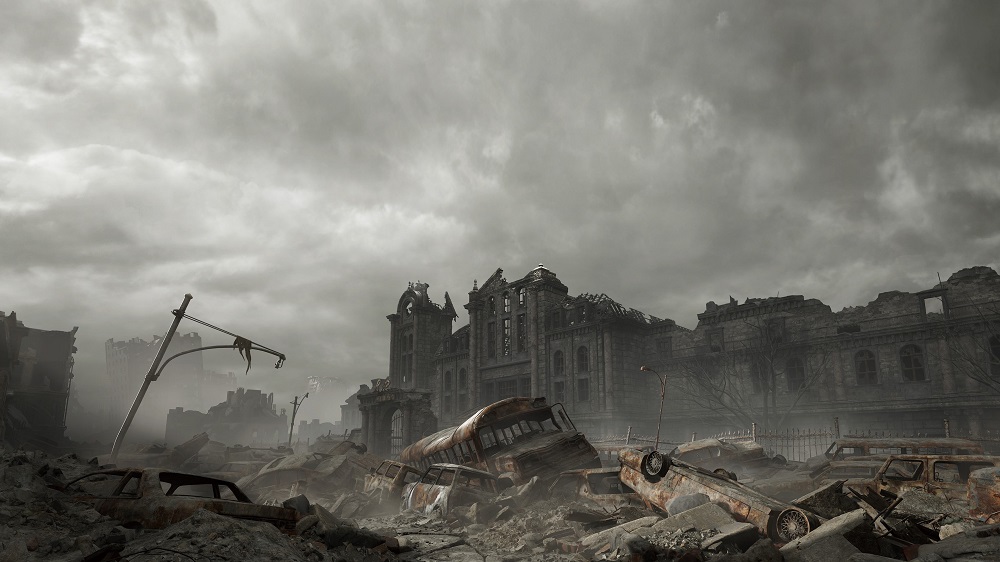
علاوه بر تنظیمات گرافیکی، بخش صدا و قابلیتهای کنترلر DualSense نیز نقش مهمی در تجربه Resident Evil Requiem دارند. این بازی با استفاده از فناوریهای اختصاصی پلیاستیشن 5 تلاش میکند حس حضور در محیطهای ترسناک را به شکل واقعیتری منتقل کند. اگر این قابلیتها بهدرستی تنظیم شوند، نهتنها کیفیت بازی افزایش پیدا میکند، بلکه واکنش شما در لحظات حساس نیز سریعتر خواهد بود. در ادامه بهترین تنظیمات صدا و کنترلر برای Resident Evil Requiem را بررسی میکنیم.
اگر از هدست سازگار با Tempest 3D Audio استفاده میکنید، فعال کردن 3D Audio یکی از بهترین تصمیمها خواهد بود. این فناوری باعث میشود جهت حرکت دشمنان، صدای قدمها، باز شدن درها و سایر صداهای محیطی با دقت بیشتری شنیده شوند. در بازیهای ترسناک مانند Resident Evil Requiem، تشخیص محل صداها میتواند نقش مهمی در بقا داشته باشد. بنابراین توصیه میشود قابلیت 3D Audio را از تنظیمات PS5 فعال کرده و پروفایل صوتی مناسب گوش خود را انتخاب کنید.
قابلیت Haptic Feedback یکی از ویژگیهای شاخص کنترلر DualSense است که حس متفاوتی از بازی را ارائه میدهد. هنگام راه رفتن روی سطوح مختلف، شلیک با سلاحها یا وقوع انفجارها، لرزشهای متنوع و دقیق کنترلر باعث میشوند اتفاقات بازی واقعیتر احساس شوند. برای تجربه کامل Resident Evil Requiem بهتر است این گزینه را روی حالت Strong یا Default قرار دهید تا از تمام قابلیتهای کنترلر بهرهمند شوید.
Adaptive Triggers مقاومت دکمههای L2 و R2 را متناسب با شرایط بازی تغییر میدهد. هنگام هدفگیری یا شلیک با سلاحهای مختلف، میزان فشار موردنیاز روی تریگرها متفاوت خواهد بود و این موضوع حس استفاده از تجهیزات گوناگون را طبیعیتر میکند. اگر به دنبال تجربهای غوطهورکننده هستید، فعال نگه داشتن این قابلیت پیشنهاد میشود. البته بازیکنانی که در بازیهای اکشن سرعت واکنش را در اولویت قرار میدهند، میتوانند شدت آن را کاهش دهند تا عملکرد سریعتری داشته باشند.
شدت ویبره نیز بهتر است متناسب با سلیقه شما تنظیم شود. برای اکثر کاربران، حالت Medium یا Default بهترین تعادل را میان ایجاد حس واقعی و راحتی در بازی فراهم میکند. اگر ویبره بیش از حد قوی باشد، ممکن است در مبارزات طولانی تمرکز بازیکن را کاهش دهد و اگر کاملاً غیرفعال شود، بخشی از تجربه اختصاصی Resident Evil Requiem روی PS5 از بین خواهد رفت. به همین دلیل، استفاده از تنظیمات پیشفرض یا شدت متوسط، بهترین انتخاب برای اکثر بازیکنان محسوب میشود.
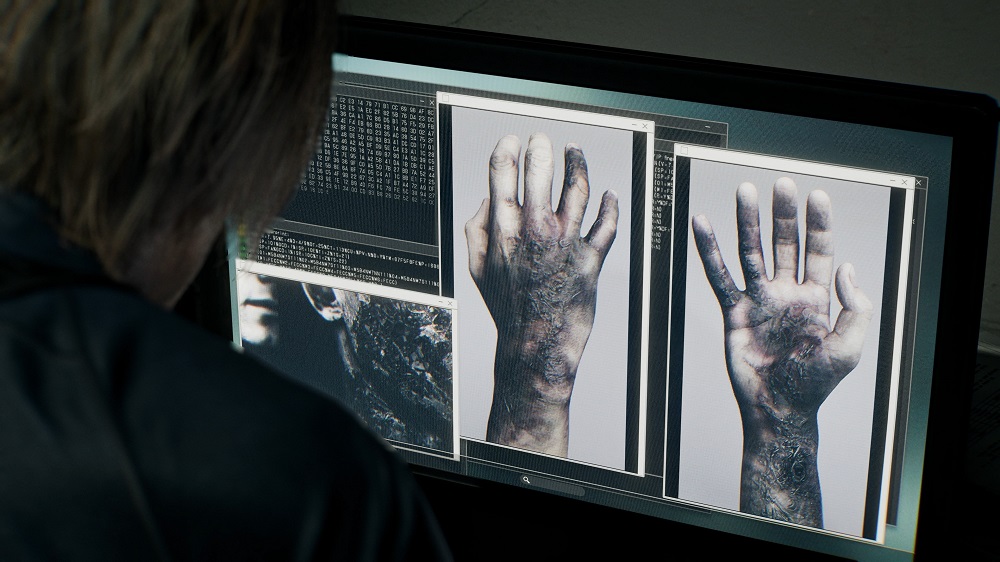
برای اینکه Resident Evil Requiem را با حداکثر کیفیت روی PS5 تجربه کنید، تنها تنظیمات داخل بازی کافی نیست و تنظیمات تلویزیون نیز اهمیت زیادی دارند. اگر تلویزیون شما از فناوریهای جدید پشتیبانی میکند، با فعال کردن چند گزینه ساده میتوانید کیفیت تصویر، روان بودن بازی و سرعت پاسخدهی را به شکل محسوسی افزایش دهید. این تنظیمات بهویژه در صحنههای تاریک و مبارزات پرتنش، تجربهای روانتر و واقعگرایانهتر را فراهم میکنند.
یکی از مهمترین قابلیتها VRR (Variable Refresh Rate) است. این فناوری نرخ نوسازی تلویزیون را با نرخ فریم بازی هماهنگ میکند و از ایجاد پارگی تصویر (Screen Tearing) و افت روانی جلوگیری میکند. اگر تلویزیون شما از VRR پشتیبانی میکند، بهتر است آن را از تنظیمات PS5 فعال کنید.
قابلیت ALLM (Auto Low Latency Mode) نیز باعث میشود تلویزیون بهصورت خودکار وارد حالت Game Mode شود و تأخیر ورودی کاهش پیدا کند. این ویژگی بهویژه در مبارزات و واکنشهای سریع، کنترل دقیقتر و پاسخگویی بهتری را ارائه میدهد.
برای نمایش صحیح نور و رنگها، حتماً HDR Calibration را از منوی تنظیمات PS5 انجام دهید. کالیبره کردن HDR باعث میشود جزئیات محیطهای تاریک و بخشهای روشن Resident Evil Requiem به بهترین شکل نمایش داده شوند و فضای ترسناک بازی طبیعیتر به نظر برسد.
اگر تلویزیون شما از 120Hz و درگاه HDMI 2.1 پشتیبانی میکند، حتماً از کابل HDMI اصلی PS5 استفاده کنید. این ترکیب امکان انتقال تصویر با پهنای باند بیشتر، پشتیبانی از VRR و اجرای روانتر بازی را فراهم میکند. با فعال بودن این قابلیتها، Resident Evil Requiem تجربهای روان، باکیفیت و لذتبخشتر روی PS5 ارائه خواهد داد.
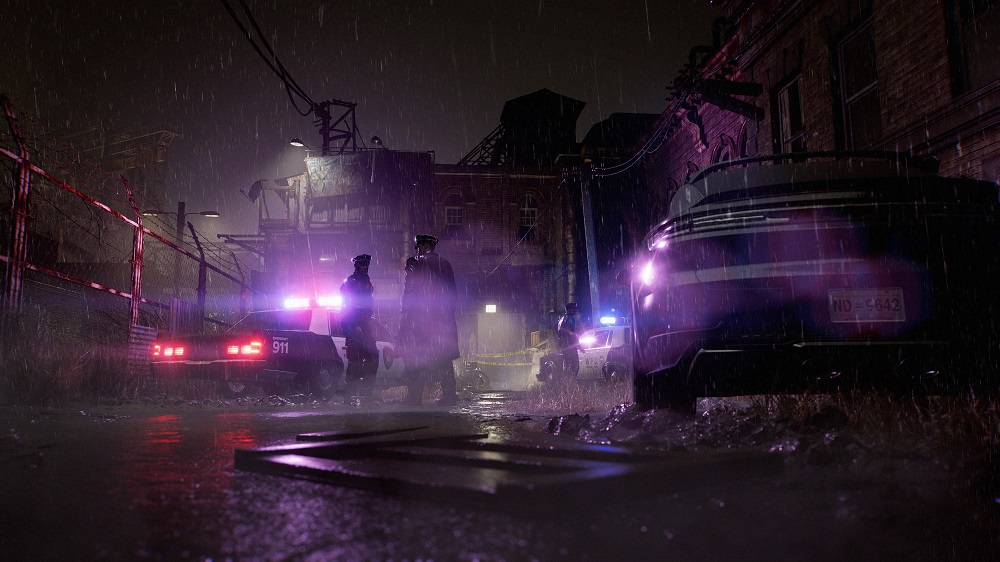
علاوه بر انتخاب بهترین تنظیمات گرافیکی، رعایت چند نکته ساده میتواند باعث شود Resident Evil Requiem روی PS5 روانتر اجرا شود و افت فریم یا مشکلات احتمالی به حداقل برسد. این موارد تأثیر مستقیمی بر عملکرد بازی دارند و انجام آنها تنها چند دقیقه زمان میبرد.
در قدم اول، بهتر است همیشه فضای خالی مناسبی روی SSD کنسول داشته باشید. پر بودن بیش از حد حافظه داخلی ممکن است روی عملکرد برخی بازیها و سرعت بارگذاری مراحل تأثیر منفی بگذارد. توصیه میشود حداقل 10 تا 20 درصد از فضای SSD خالی باقی بماند.
همچنین مطمئن شوید که Resident Evil Requiem به آخرین نسخه موجود بهروزرسانی شده است. سازندگان معمولاً با انتشار آپدیتهای جدید، مشکلات فنی، باگها و افت عملکرد را برطرف کرده و پایداری بازی را افزایش میدهند. به همان اندازه، نصب آخرین نسخه نرمافزار سیستم PS5 نیز اهمیت دارد، زیرا بهروزرسانیهای سیستم عامل معمولاً شامل بهینهسازیهای مربوط به عملکرد و سازگاری بازیها هستند.
اگر در پسزمینه دانلود یا نصب بازی دیگری در حال انجام است، بهتر است آن را متوقف کنید تا تمام منابع کنسول در اختیار Resident Evil Requiem قرار بگیرد. در نهایت، تنظیمات Display کنسول را بررسی کرده و در صورت پشتیبانی تلویزیون، گزینههایی مانند VRR، 120Hz Output و Game Mode را فعال کنید. رعایت این نکات باعث میشود بازی با عملکردی پایدارتر، زمان بارگذاری کمتر و تجربهای روانتر روی PS5 اجرا شود.
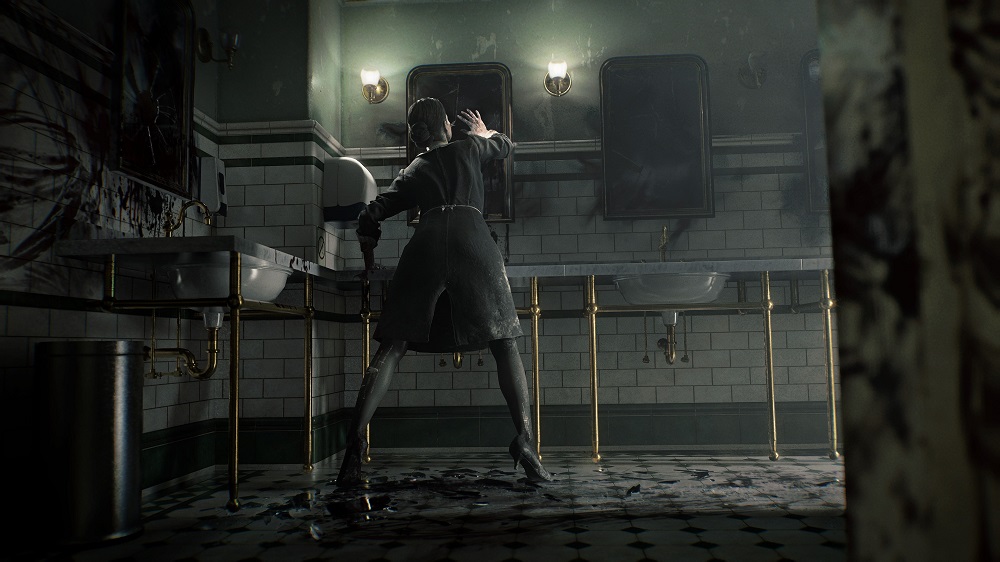
انتخاب بین Performance Mode و Quality Mode در Resident Evil Requiem به اولویتهای شما هنگام بازی بستگی دارد. هر دو حالت تجربهای باکیفیت ارائه میدهند، اما تفاوت آنها در نحوه نمایش بازی و میزان روان بودن گیمپلی است. اگرچه Quality Mode جزئیات گرافیکی بیشتری را نمایش میدهد، اما Performance Mode معمولاً نرخ فریم بالاتر و اجرای روانتری را در اختیار بازیکن قرار میدهد؛ موضوعی که در یک بازی ترسناک و پرتنش میتواند اهمیت زیادی داشته باشد.
برای گیمرهایی که واکنش سریع، کنترل دقیق و حرکت نرم دوربین را ترجیح میدهند، Performance Mode بهترین انتخاب است. این حالت بهخصوص در مبارزات، فرار از دشمنان و صحنههای اکشن، تجربهای روانتر ایجاد میکند و باعث میشود کنترل شخصیت طبیعیتر احساس شود. از سوی دیگر، اگر بیشتر به دنبال لذت بردن از کیفیت بصری، نورپردازی پیشرفته، بافتهای دقیق و فضای سینمایی بازی هستید، Quality Mode گزینه مناسبتری خواهد بود؛ بهویژه اگر از یک تلویزیون 4K مجهز به HDR و HDMI 2.1 استفاده میکنید.
برای تجربه کامل فضای ترس و اتمسفر Resident Evil Requiem، بسیاری از بازیکنان Quality Mode را ترجیح میدهند، زیرا جزئیات محیط، نورپردازی و افکتهای تصویری با کیفیت بالاتری نمایش داده میشوند. اما اگر هدف شما اجرای روانتر و حفظ فریمریت پایدار در تمام لحظات بازی است، Performance Mode انتخاب هوشمندانهتری خواهد بود.
در مجموع، برای اکثر کاربران PS5، Performance Mode بهترین تعادل میان کیفیت تصویر و عملکرد را ارائه میدهد، در حالی که Quality Mode برای علاقهمندان به گرافیک چشمنواز و تجربهای سینمایی، بهترین گزینه برای لذت بردن از دنیای Resident Evil Requiem محسوب میشود.
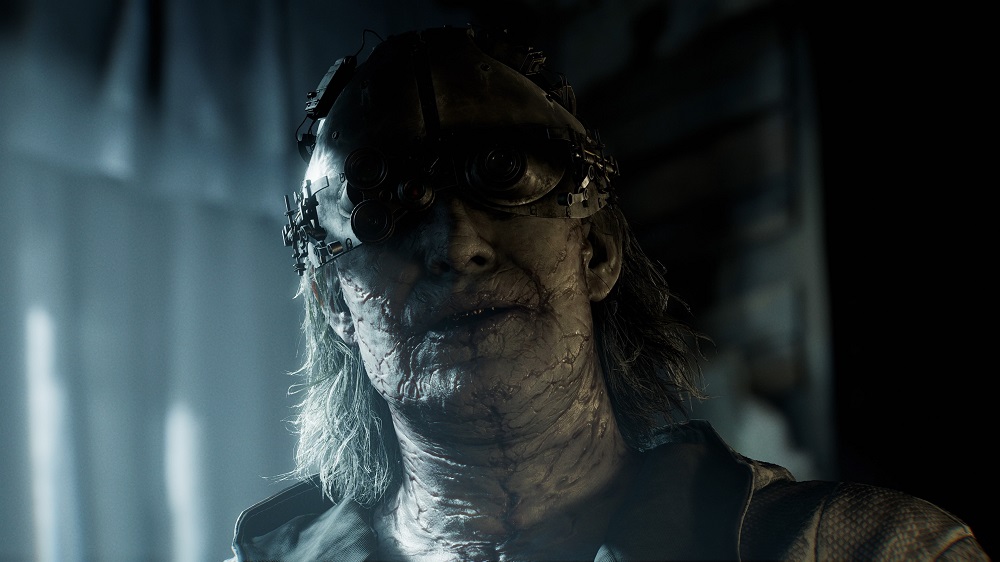
انتخاب Best Settings Resident Evil Requiem PS5 تأثیر قابلتوجهی بر کیفیت تجربه شما از این بازی ترسناک دارد. در این مقاله بهترین تنظیمات گرافیکی، صدا، قابلیتهای کنترلر DualSense و تنظیمات تلویزیون را بررسی کردیم و تفاوت میان Performance Mode و Quality Mode را بهطور کامل توضیح دادیم. با اعمال این تنظیمات میتوانید از گرافیک چشمنواز، نورپردازی واقعگرایانه و اجرای روان بازی بیشترین بهره را ببرید.
اگر اولویت شما نرخ فریم بالا، کنترل دقیق و عملکرد روان در مبارزات است، Performance Mode بهترین انتخاب خواهد بود. اما اگر میخواهید تمام جزئیات گرافیکی، کیفیت نورپردازی و جلوههای بصری Resident Evil Requiem را با حداکثر کیفیت مشاهده کنید، Quality Mode تجربهای سینماییتر را ارائه میدهد. برای بیشتر کاربران PS5، حالت Performance تعادل بهتری میان کیفیت تصویر و روان بودن گیمپلی ایجاد میکند.
این راهنما برای تمام کاربران PS5 که قصد دارند Resident Evil Requiem را با بهترین تنظیمات ممکن تجربه کنند، مناسب است. با استفاده از Best Settings Resident Evil Requiem PS5 میتوانید بدون افت عملکرد، از فضای دلهرهآور و هیجانانگیز بازی نهایت لذت را ببرید و تجربهای روان، باکیفیت و بهیادماندنی داشته باشید.


یک خرید اینترنتی مطمئن نیازمند فروشگاهی است که بتواند بازیهای متنوع و باکیفیت را با قیمت مناسب و در مدت زمانی کوتاه به دست مشتریان برساند؛ ویژگیهایی که فروشگاه اینترنتی میراکل گیم سالهاست روی آنها تمرکز کرده و توانسته رضایت و اعتماد مشتریان خود را جلب کند.