با راهکارهای کاربردی آزاد کردن فضای حافظه PS5 آشنا شوید و بدون حذف بازیهای مهم، فضای بیشتری برای تجربه بازیهای جدید فراهم کنید. در این راهنما، روشهای مدیریت حافظه، پاکسازی فایلهای اضافی و انتقال بازیها به حافظه اکسترنال را بررسی میکنیم. همچنین با نحوه افزایش حافظه PS5 از طریق SSD داخلی سازگار آشنا خواهید شد.
اگر از کاربران پلیاستیشن 5 هستید، احتمالاً با پیام کمبود فضای ذخیرهسازی هنگام نصب بازی جدید یا دریافت آپدیت روبهرو شدهاید. آزاد کردن فضای حافظه PS5 یکی از راهکارهای مهم برای مدیریت بهتر کنسول است؛ بهخصوص زمانی که نمیخواهید بازیهای موردعلاقه خود را حذف کنید. بسیاری از بازیهای نسل جدید به دلیل گرافیک پیشرفته، بافتهای باکیفیت، مراحل گسترده و فایلهای صوتی حجیم، فضای زیادی اشغال میکنند. از طرف دیگر، بهروزرسانیها، بستههای الحاقی، بازیهای نصبشده و ویدیوهای ضبطشده از گیمپلی نیز بهمرور حافظه کنسول را پر میکنند. خوشبختانه با چند روش ساده میتوانید فضای بیشتری آزاد کنید، بدون اینکه مجبور شوید بازیهای مهم خود را کنار بگذارید. در این راهنما، بهترین روشهای مدیریت حافظه پلیاستیشن 5 را بررسی میکنیم.
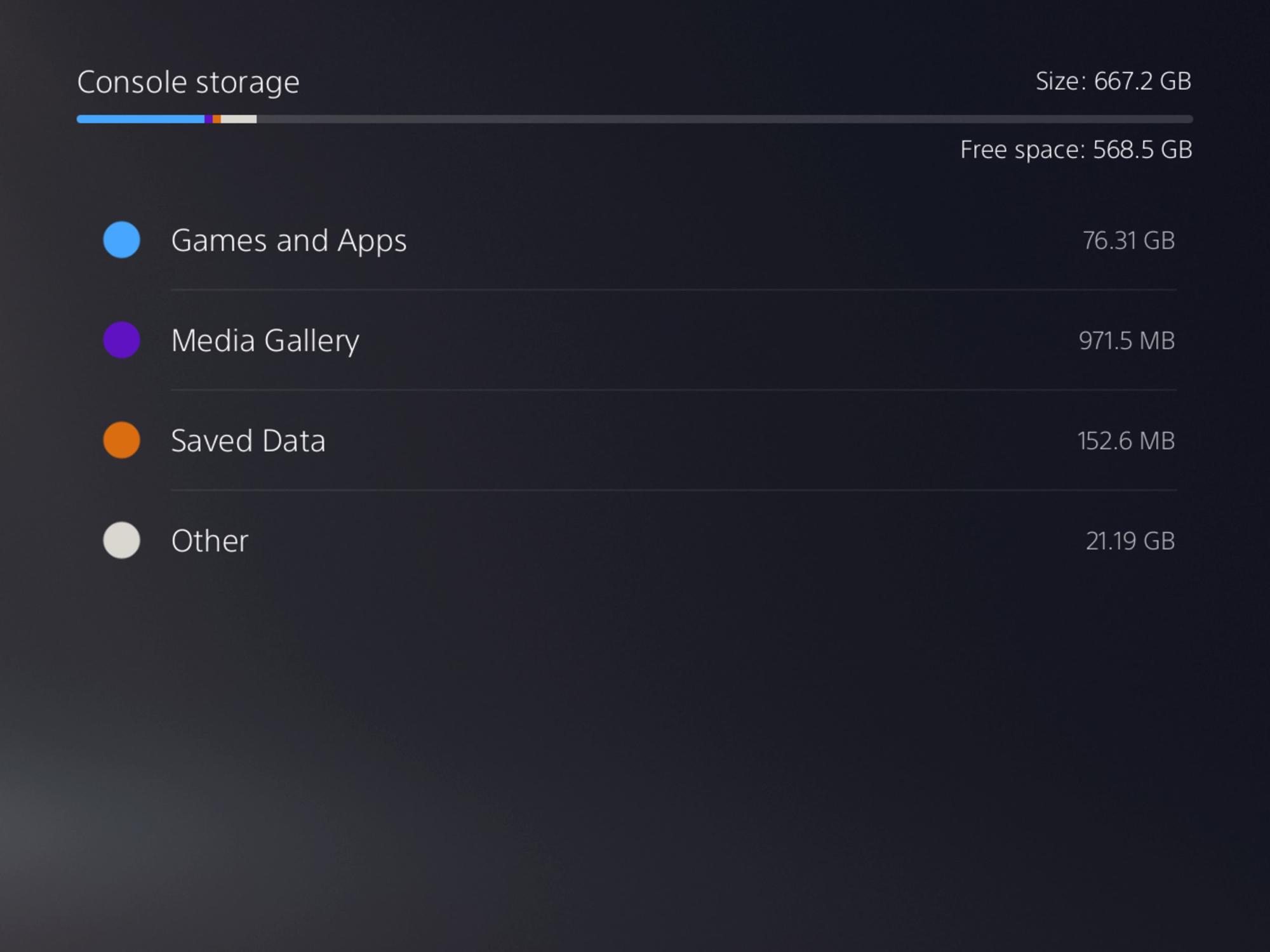
پیش از هر اقدامی برای مدیریت حافظه PS5، بهتر است مشخص کنید کدام فایلها بیشترین فضای ذخیرهسازی را اشغال کردهاند. برای این کار، وارد بخش تنظیمات کنسول شوید و مسیر Settings → Storage را دنبال کنید. در این قسمت، اطلاعات مربوط به فضای ذخیرهسازی و دستهبندی فایلهای موجود نمایش داده میشود.
بسته به نسخه سیستمعامل و نوع حافظه متصلشده، ممکن است بخشهایی مانند Games and Apps، Media Gallery، Saved Data و سایر دادههای ذخیرهشده را مشاهده کنید. با بررسی این دستهبندیها میتوانید متوجه شوید چه مقدار از حافظه به بازیها، برنامهها، تصاویر، ویدیوها و فایلهای ذخیرهشده اختصاص یافته است.
اگر بیشتر فضای کنسول توسط بازیها اشغال شده، لازم نیست بلافاصله آنها را حذف کنید؛ ابتدا حجم بازیهای نصبشده و محتوای اضافی آنها را بررسی کنید. اگر تصاویر و ویدیوهای قدیمی فضای زیادی گرفتهاند، پاکسازی آنها میتواند گزینه مناسبتری باشد. این بررسی اولیه کمک میکند تصمیمی آگاهانه بگیرید و از حذف تصادفی فایلهای مهم جلوگیری کنید.
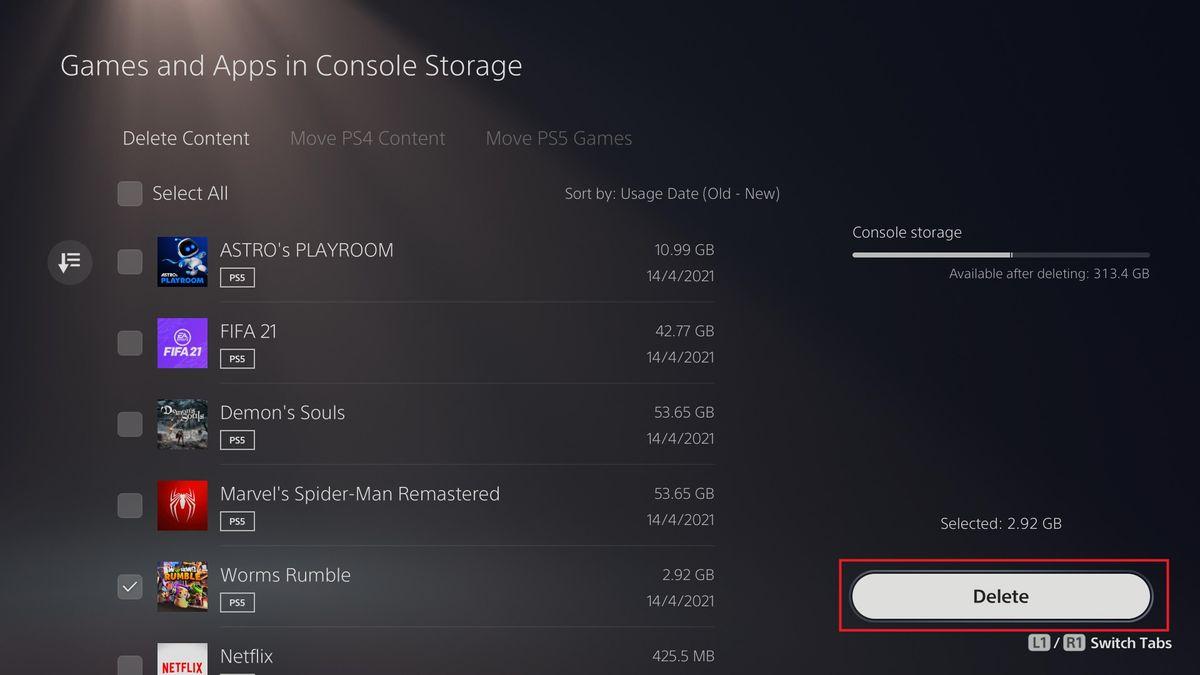
برای آزاد کردن فضای حافظه PS5، بهتر است ابتدا سراغ فایلهایی بروید که دیگر به آنها نیاز ندارید. بازیهایی که مدتهاست اجرا نکردهاید، نسخههای آزمایشی قدیمی و برنامههای بلااستفاده میتوانند گزینههای مناسبی برای بررسی باشند. وارد بخش Settings → Storage → Games and Apps شوید تا فهرست بازیها و برنامههای نصبشده و حجم اشغالشده توسط آنها را مشاهده کنید.
پیش از حذف هر بازی، مطمئن شوید که واقعاً قصد ندارید در آینده نزدیک آن را اجرا کنید. اگر بازی دارای محتوای قابل مدیریت یا بستههای اضافی است، بررسی کنید آیا امکان حذف بخشی از محتوا بدون حذف کل بازی وجود دارد یا خیر. البته همه بازیها چنین قابلیتی ندارند و گزینههای موجود به خود بازی بستگی دارند.
نکته مهم این است که حذف بازی نصبشده از کنسول به معنی از دست دادن مالکیت دیجیتالی آن نیست. اگر بازی را بهصورت دیجیتالی خریداری کرده باشید، معمولاً میتوانید با حسابی که مالک بازی است، در صورت فراهم بودن شرایط دسترسی و مجوز، دوباره آن را دانلود کنید. بااینحال، اگر دسترسی شما به بازی از طریق حساب اشتراکی یا شرایط خاص فروشنده فراهم شده، پیش از حذف بازی از امکان نصب مجدد و دسترسی دوباره اطمینان حاصل کنید.
در نهایت، بهجای حذف عجولانه بازیهای موردعلاقه، ابتدا فایلهای غیرضروری و محتوای اضافی را شناسایی کنید. این کار به شما کمک میکند فضای بیشتری در اختیار داشته باشید و مجموعه بازیهای مهم خود را حفظ کنید.
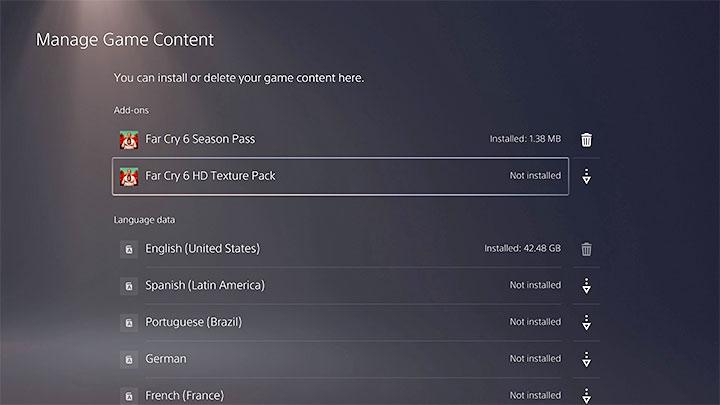
یکی از روشهای مؤثر برای آزاد کردن فضای حافظه PS5، بررسی محتوای اضافی بازیهاست. بعضی از بازیها علاوه بر بخش داستانی اصلی، شامل حالت چندنفره، بستههای الحاقی (DLC)، زبانهای صوتی مختلف یا محتوای قابل دانلود جداگانه هستند. بسته به بازی، ممکن است بتوانید بخشی از این محتوا را حذف کنید، بدون اینکه مجبور شوید کل بازی را از کنسول پاک کنید.
برای بررسی این موارد، وارد بخش Settings → Storage → Games and Apps شوید و بازی موردنظر را انتخاب کنید. اگر بازی از مدیریت جداگانه محتوا پشتیبانی کند، میتوانید بستههای نصبشده و حجم آنها را بررسی کنید. برای مثال، اگر دیگر از یک بخش چندنفره استفاده نمیکنید، بررسی امکان حذف فایلهای مربوط به آن میتواند مفید باشد؛ البته همه بازیها چنین گزینهای ندارند.
قبل از حذف هر بسته، مطمئن شوید که به بخش داستانی یا امکانات موردنیاز شما وابسته نیست. همچنین سازگاری بسته با نسخه بازی و امکان دانلود مجدد آن را بررسی کنید. حذف محتوای اضافی باید با هدف آزادسازی فضای غیرضروری انجام شود، نه اینکه دسترسی شما به بخشهای مهم بازی مختل شود.
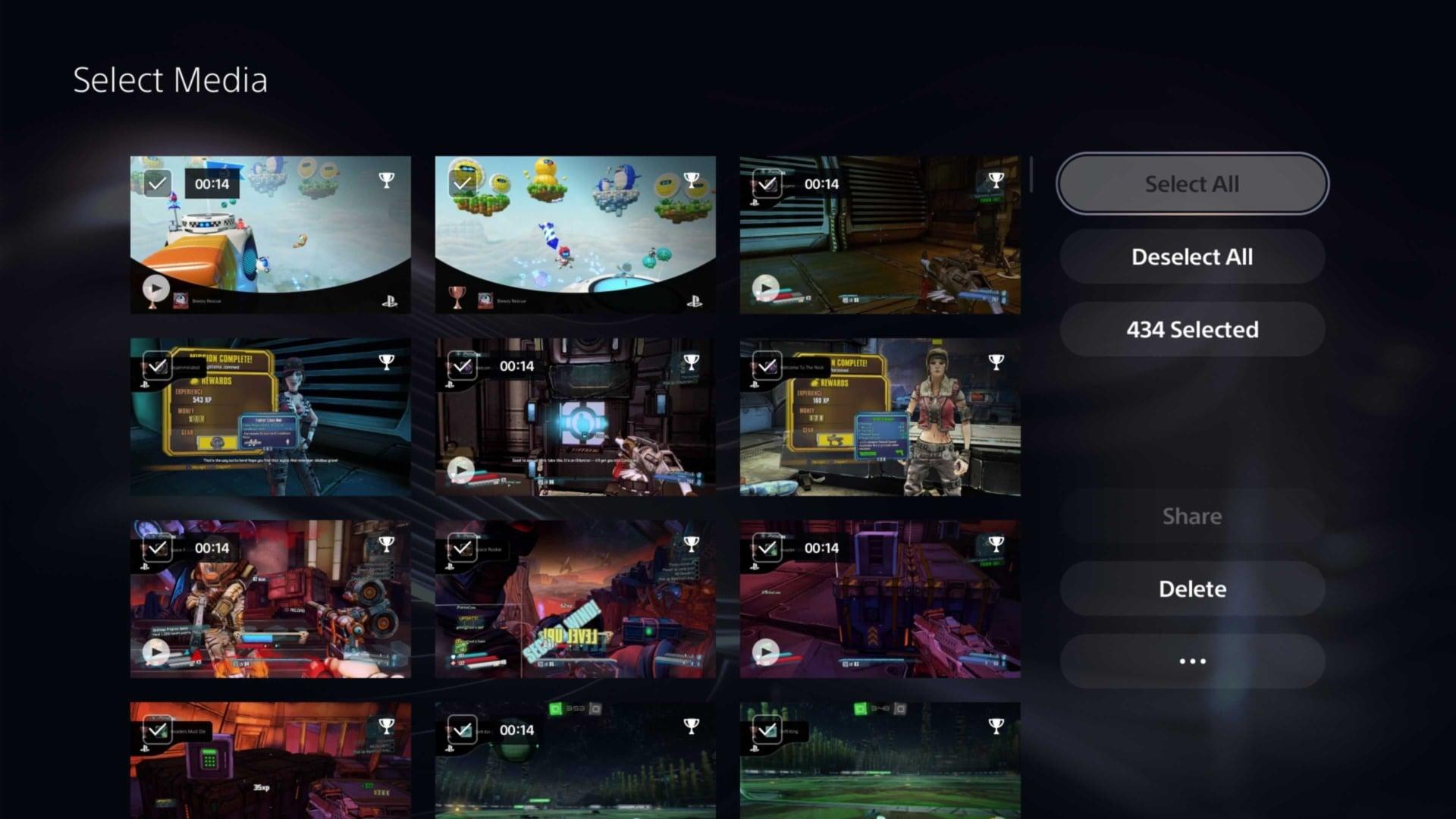
تصاویر و ویدیوهای ضبطشده از بازیها ممکن است بهمرور فضای قابلتوجهی از حافظه کنسول را اشغال کنند. اگر میخواهید بدون حذف بازیهای موردعلاقه خود فضای بیشتری در اختیار داشته باشید، بررسی Media Gallery یکی از سادهترین راهکارهاست.
ابتدا از صفحه اصلی PS5 وارد بخش Media Gallery شوید. در این قسمت میتوانید اسکرینشاتها، کلیپهای گیمپلی و ویدیوهای ضبطشده را مشاهده کنید. فایلها را بررسی کنید و موارد تکراری، کلیپهای قدیمی یا ویدیوهایی را که دیگر به آنها نیاز ندارید، انتخاب و حذف کنید.
اگر تصاویر مربوط به لحظات مهم بازی یا ویدیوهای خاطرهانگیزی دارید، قبل از حذف آنها نسخهای از فایلها را روی یک حافظه USB سازگار ذخیره کنید. پلیاستیشن امکان انتقال تصاویر و کلیپها به حافظه USB را فراهم میکند.
با پاکسازی منظم فایلهای چندرسانهای، میتوانید به آزاد کردن فضای حافظه PS5 کمک کنید؛ بدون اینکه مجبور شوید بازیها یا پیشرفت خود در آنها را حذف کنید.
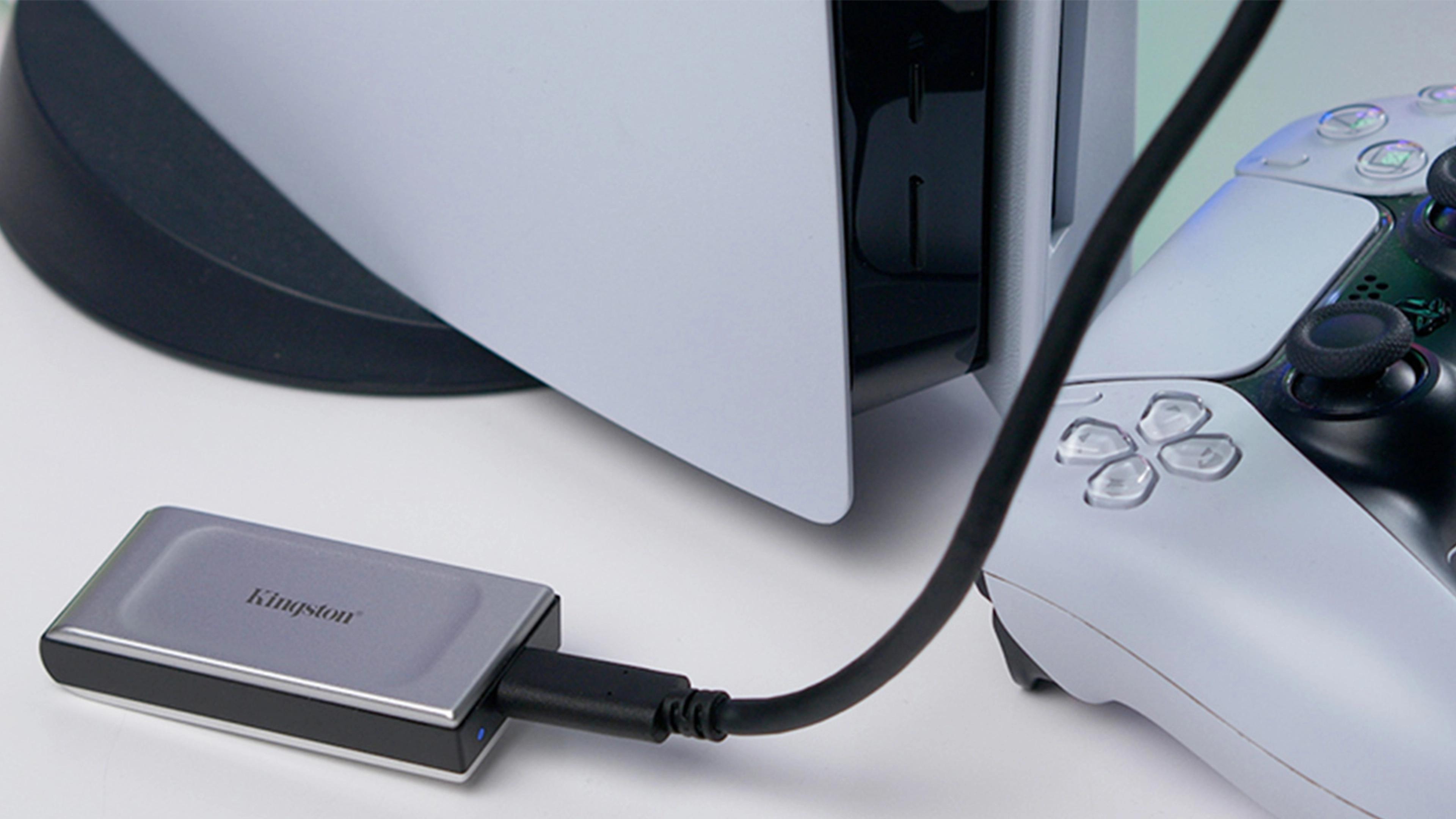
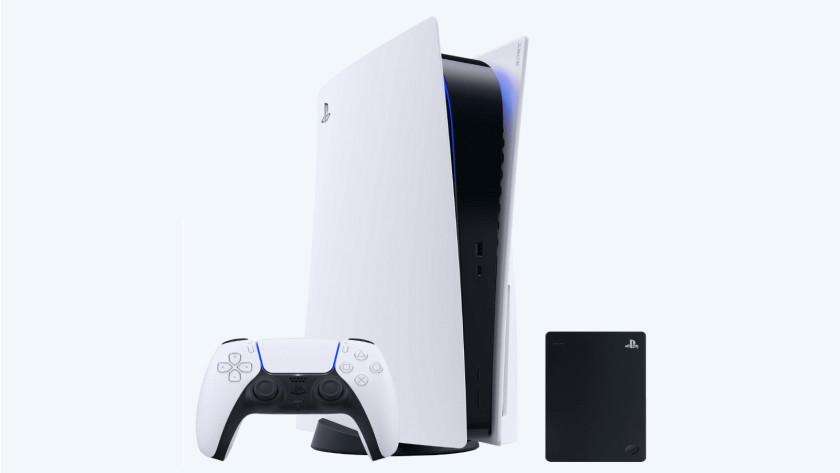
اگر نمیخواهید بازیهای خود را حذف کنید، استفاده از هارد اکسترنال یا حافظه SSD اکسترنال سازگار میتواند راهکار مناسبی برای افزایش فضای ذخیرهسازی PS5 باشد. بااینحال، باید تفاوت نحوه استفاده از حافظه خارجی برای بازیهای PS4 و PS5 را بدانید.
بازیهای PS4 را میتوان از حافظه USB اکسترنال سازگار اجرا کرد؛ اما بازیهای PS5 را میتوانید روی این حافظه نگهداری کنید و برای اجرا، آنها را به حافظه داخلی کنسول یا SSD داخلی M.2 سازگار منتقل کنید. بنابراین، هارد اکسترنال برای نگهداری بازیهایی که فعلاً اجرا نمیکنید، گزینه مناسبی است.
برای استفاده از این روش، وارد Settings → Storage → Console Storage → Games and Apps شوید و بازی موردنظر را انتخاب کنید. سپس از گزینههای مربوط به انتقال داده، بازی را به حافظه USB Extended Storage منتقل کنید. نام دقیق گزینهها ممکن است با توجه به نسخه سیستمعامل متفاوت باشد.
هنگام انتخاب حافظه، به ظرفیت، سرعت انتقال اطلاعات و سازگاری آن با PS5 توجه کنید. اتصال مستقیم به کنسول و رعایت الزامات رسمی USB نیز اهمیت دارد. همچنین، قبل از استفاده از یک حافظه جدید، دستورالعملهای فرمت آن را بررسی کنید؛ زیرا فرمت کردن ممکن است اطلاعات قبلی حافظه را پاک کند.
در مجموع، اگر بازیهای زیادی دارید و نمیخواهید آنها را دوباره دانلود کنید، هارد اکسترنال برای آرشیو بازیها انتخاب کاربردیای است. اگر هم میخواهید بازیهای PS5 را بدون جابهجایی مداوم اجرا کنید، بررسی گزینه نصب SSD داخلی M.2 میتواند مناسبتر باشد.
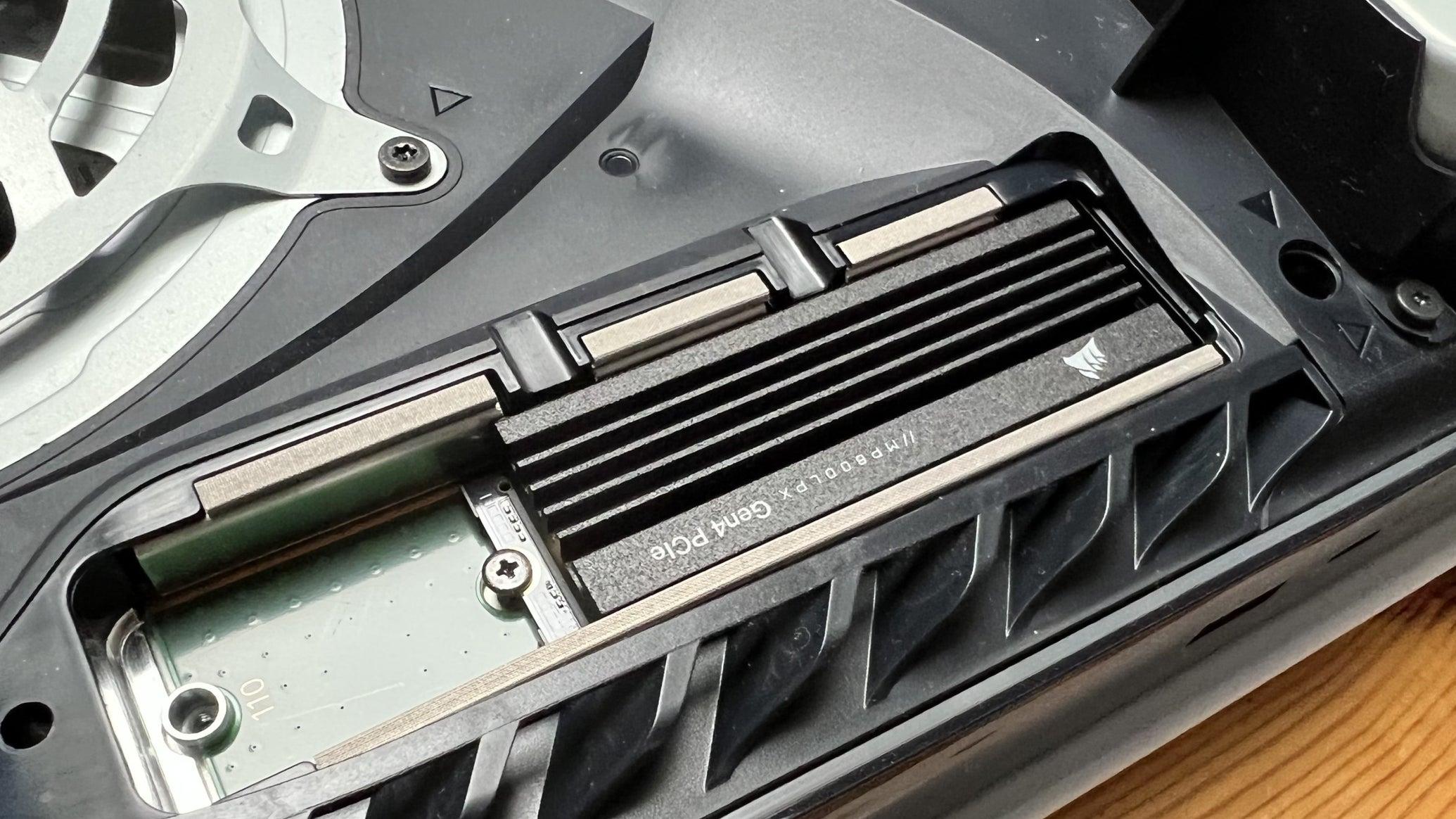
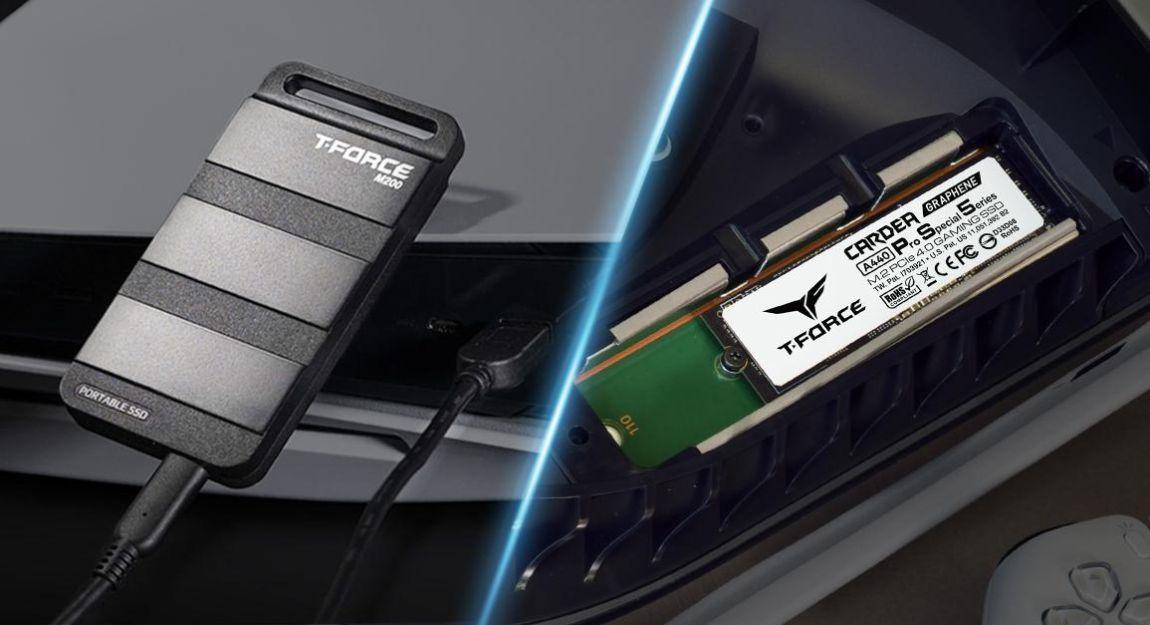
اگر دائماً با کمبود فضا مواجه میشوید و نمیخواهید بازیها را بین حافظههای مختلف جابهجا کنید، نصب یک SSD داخلی M.2 برای PS5 میتواند راهکار مناسبی باشد. این روش ظرفیت ذخیرهسازی کنسول را افزایش میدهد و امکان نصب و اجرای بازیهای PS5 از SSD اضافهشده را فراهم میکند.
هنگام انتخاب SSD، به پشتیبانی از رابط PCIe Gen4 x4 M.2 NVMe توجه کنید. سونی سرعت خواندن ترتیبی پیشنهادی حداقل 5500 مگابایت بر ثانیه را توصیه میکند. همچنین ظرفیت، طول و عرض SSD، ضخامت کلی آن و فضای موردنیاز برای نصب سیستم خنککننده باید با الزامات رسمی کنسول مطابقت داشته باشند.
بسیاری از SSDهای سازگار به هیتسینک (Heatsink) نیاز دارند تا گرما را بهدرستی دفع کنند. پیش از خرید، بررسی کنید که هیتسینک نصبشده با فضای داخلی کنسول سازگار باشد.
توجه داشته باشید که همه SSDهای موجود در بازار برای PS5 مناسب نیستند. بنابراین، پیش از خرید و نصب، مشخصات فنی مدل انتخابی را با الزامات رسمی پلیاستیشن تطبیق دهید. اگر تجربه نصب قطعات سختافزاری ندارید، بهتر است از راهنمای رسمی یا متخصص کمک بگیرید.
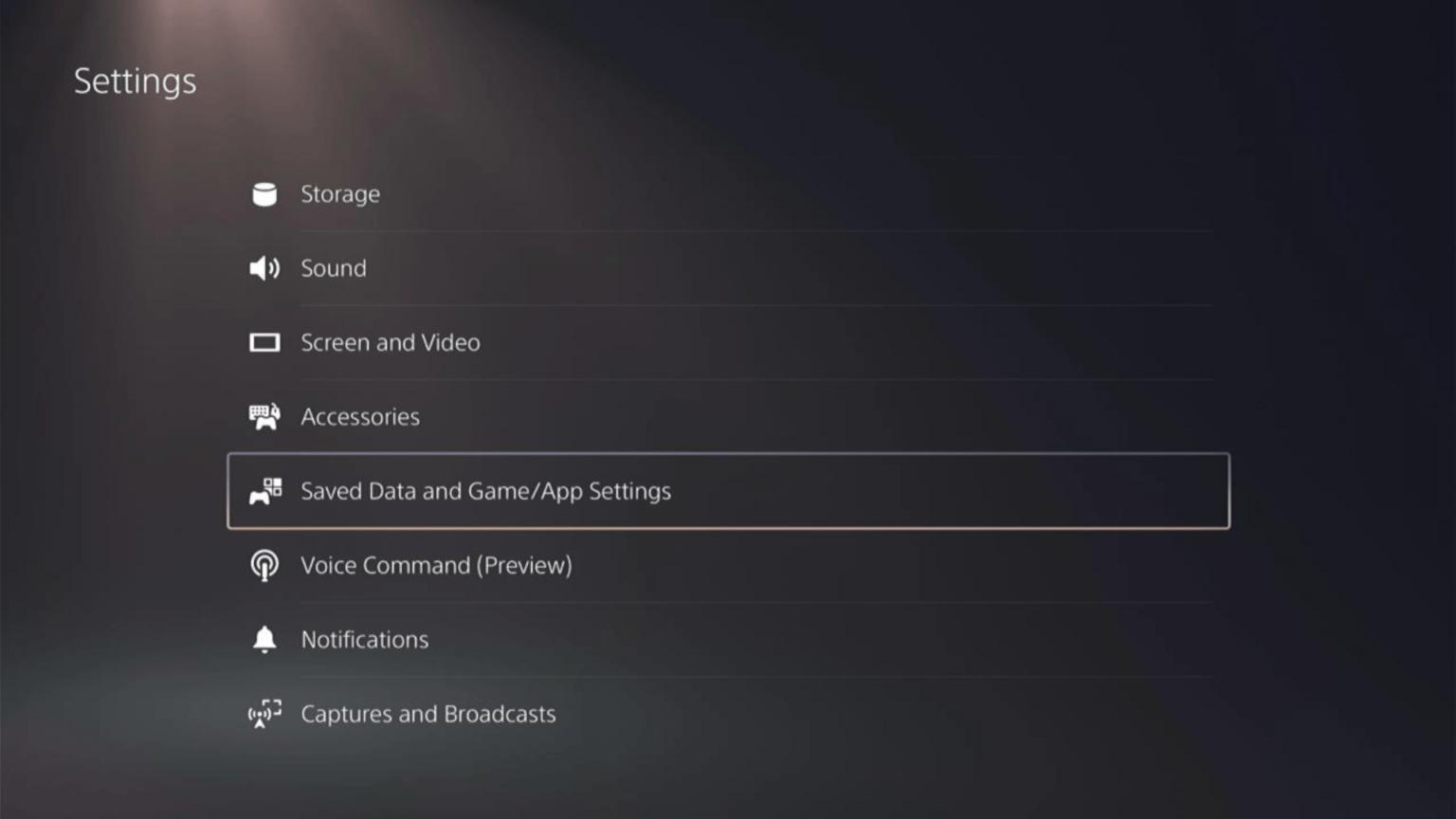
فایلهای ذخیره بازی یا Saved Data اطلاعات مربوط به پیشرفت شما، مانند مراحل تکمیلشده، آیتمهای بهدستآمده و تنظیمات بازی را نگهداری میکنند. این فایلها با فایل نصب بازی تفاوت دارند؛ بنابراین حذف بازی لزوماً به معنی حذف سیو آن نیست، اما پاک کردن مستقیم دادههای ذخیرهشده میتواند باعث از دست رفتن پیشرفت شما شود.
برای بررسی این اطلاعات، به مسیر Settings → Saved Data and Game/App Settings بروید و بخش مربوط به دادههای ذخیرهشده PS5 یا PS4 را انتخاب کنید.
اگر اشتراک PlayStation Plus دارید، میتوانید در بازیها و شرایط پشتیبانیشده از فضای ابری برای همگامسازی سیوها استفاده کنید. پیش از حذف هر فایل، از وجود نسخه پشتیبان مطمئن شوید.
در بیشتر مواقع، حذف سیوها بهترین روش آزاد کردن فضای حافظه PS5 نیست؛ زیرا معمولاً بازیها و ویدیوهای حجیم فضای بیشتری اشغال میکنند. پس بهتر است سیوهای مهم خود را حفظ کنید و ابتدا سراغ فایلهای غیرضروری بروید.
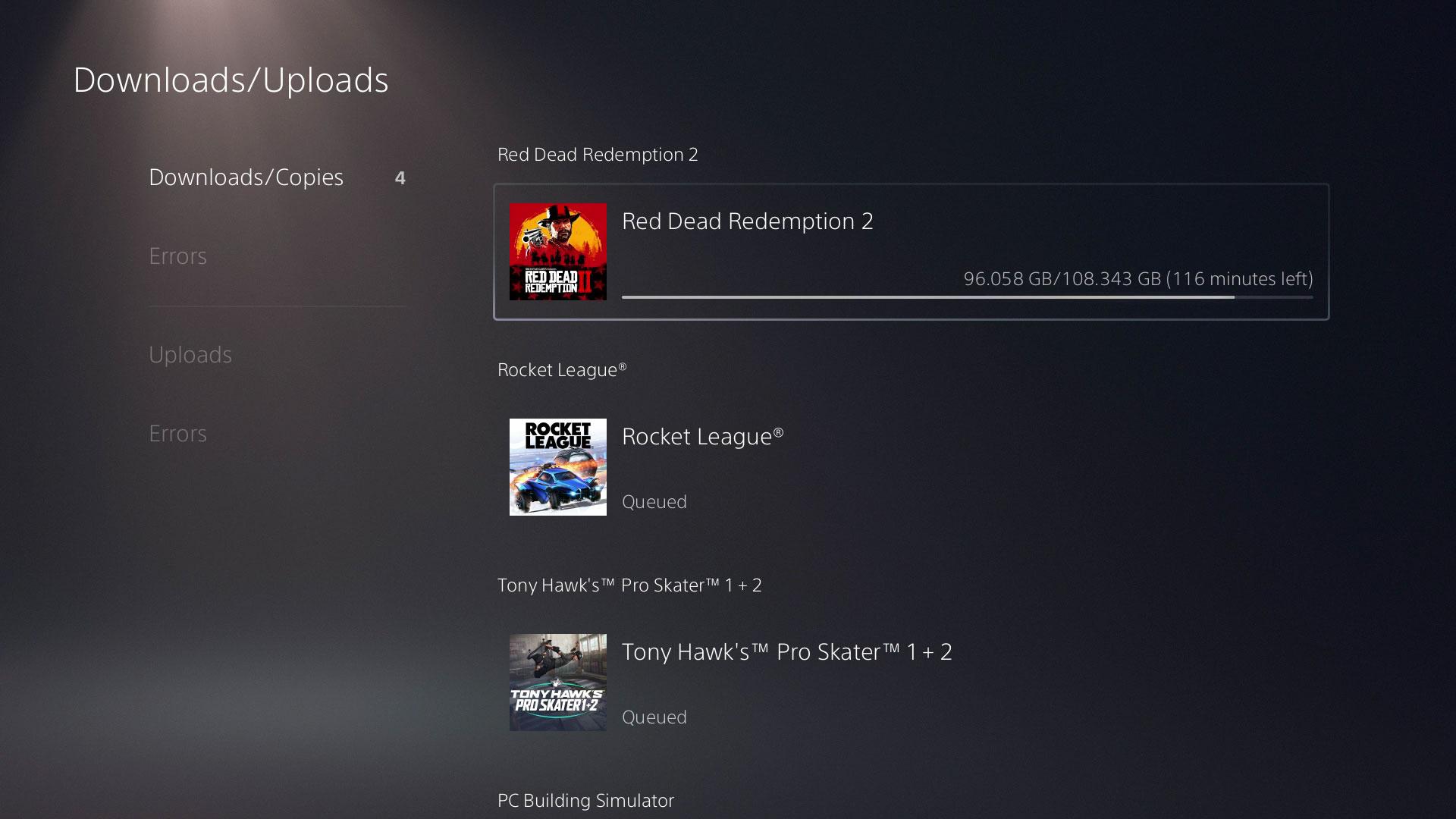
دانلود بازیهای جدید و بهروزرسانیهای حجیم میتواند باعث کمبود فضای ذخیرهسازی در PS5 شود. برای بررسی وضعیت دانلودها، از صفحه اصلی کنسول وارد بخش Downloads/Uploads شوید. در این قسمت میتوانید دانلودهای فعال، آپدیتهای در حال نصب و مواردی را که در صف انتظار هستند، مشاهده کنید.
اگر دانلود بازیای را شروع کردهاید که فعلاً به آن نیاز ندارید، میتوانید آن را متوقف کنید یا در صورت امکان از صف دانلود کنار بگذارید. البته متوقف کردن دانلود بهتنهایی تضمین نمیکند که تمام فضای موقت آزاد شود؛ بنابراین پس از پایان یا لغو دانلود، وضعیت حافظه را دوباره بررسی کنید.
نکته مهم این است که بهروزرسانی بازیها ممکن است به فضای آزاد بیشتری از حجم نهایی آپدیت نیاز داشته باشد. به همین دلیل، پیش از نصب آپدیتهای بزرگ، فضای موجود را بررسی کنید و در صورت نیاز فایلهای غیرضروری را حذف کنید.
هرگز فایلهای سیستمی را بهصورت دستی پاک نکنید یا هنگام نصب آپدیت، برق کنسول را قطع نکنید. این اقدامات میتوانند باعث بروز خطا یا آسیب به دادهها شوند. بهتر است دانلودها و بهروزرسانیها را از طریق ابزارهای رسمی کنسول مدیریت کنید.
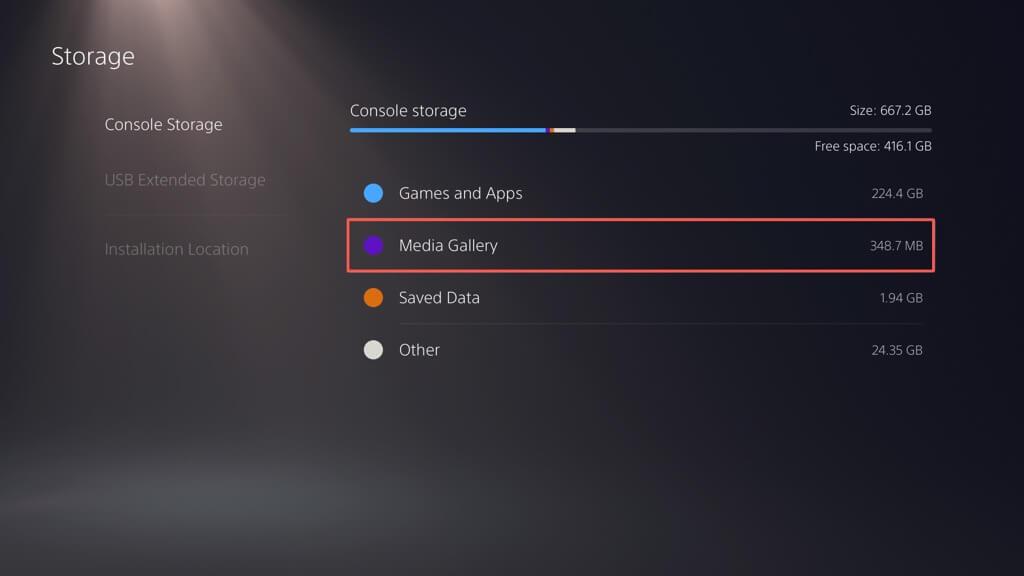
برای جلوگیری از پر شدن دوباره حافظه کنسول، بهتر است مدیریت فضای ذخیرهسازی PS5 را به یک عادت منظم تبدیل کنید. هر چند هفته یکبار، از مسیر Settings و سپس Storage میزان فضای اشغالشده توسط بازیها، برنامهها و فایلهای رسانهای را بررسی کنید. کلیپهای قدیمی، اسکرینشاتهای تکراری و ویدیوهایی را که دیگر به آنها نیاز ندارید، پاک کنید یا به یک حافظه جانبی انتقال دهید.
یکی دیگر از راهکارهای مؤثر برای آزاد کردن فضای حافظه PS5، نصب بازیهایی است که واقعاً قصد تجربه آنها را دارید. لازم نیست تمام بازیهای خریداریشده را همیشه روی کنسول نگه دارید؛ در صورت نیاز میتوانید بازیهای دیجیتالی حذفشده را دوباره دانلود کنید، البته به شرط دسترسی به حساب و مجوز بازی.
قبل از نصب هر بازی جدید، حجم موردنیاز آن و فضای آزاد واقعی کنسول را بررسی کنید. بعضی بازیها پس از دریافت بهروزرسانی به فضای بیشتری نیاز دارند. اگر مرتب با کمبود حافظه مواجه میشوید، استفاده از حافظه اکسترنال سازگار یا نصب SSD داخلی مناسب نیز میتواند راهکار بلندمدتی باشد.
هنگام آزاد کردن فضای حافظه PS5، چند اشتباه ممکن است باعث از دست رفتن اطلاعات یا هدر رفتن هزینه شود. اولین اشتباه، حذف فایلهای ذخیره بازیها بدون بررسی اهمیت آنهاست. این فایلها ممکن است شامل ساعتها پیشرفت شما باشند؛ بنابراین قبل از حذف، از اطلاعات مهم نسخه پشتیبان تهیه کنید.
اشتباه دوم، فرمت کردن اشتباهی حافظه اکسترنال است. فرمت کردن میتواند اطلاعات ذخیرهشده روی آن را پاک کند؛ پس پیش از تأیید، مطمئن شوید حافظه درستی را انتخاب کردهاید و فایلهای ضروری را به محل دیگری انتقال دادهاید.
همچنین خرید SSD ناسازگار با مشخصات PS5 ممکن است باعث شود نتوانید از آن استفاده کنید. پیش از خرید، استاندارد M.2 NVMe PCIe Gen4 و شرایط ابعادی و خنککننده موردنیاز را بررسی کنید.
نکته مهم دیگر این است که همه بازیهای PS5 مستقیماً از حافظه USB اجرا نمیشوند. بازیهای PS5 را میتوان روی حافظه اکسترنال سازگار نگهداری کرد، اما برای اجرا باید آنها را به حافظه داخلی یا SSD داخلی سازگار منتقل کنید. در نهایت، هیچ فایل مهمی را بدون بررسی و تهیه نسخه پشتیبان حذف نکنید.
بهترین روش آزاد کردن فضای حافظه PS5 به نیاز و سبک بازی شما بستگی دارد.
- اگر نمیخواهید هیچ بازیای را حذف کنید: ابتدا کلیپها، اسکرینشاتهای غیرضروری و فایلهای اضافی را پاک کنید. اگر همچنان فضای کافی ندارید، نصب SSD داخلی سازگار را در نظر بگیرید.
- اگر بازیهای زیادی دارید اما همه را همزمان اجرا نمیکنید: بازیهایی را که فعلاً تجربه نمیکنید، به حافظه اکسترنال USB سازگار منتقل کنید یا در صورت نیاز حذف کنید. بازیهای دیجیتالی را میتوانید دوباره دانلود کنید، مشروط بر اینکه به حساب و مجوز آنها دسترسی داشته باشید.
- اگر برای نصب بازیهای جدید به فضای بیشتری نیاز دارید: برای راهکاری بلندمدت، SSD داخلی سازگار گزینه مناسبی است. حافظه اکسترنال نیز برای نگهداری بازیها و انتقال آنها کاربرد دارد.
در هر حالت، قبل از حذف فایلها یا خرید تجهیزات، میزان فضای موردنیاز خود را مشخص کنید.
.jpg)
خیر؛ حذف بازی از حافظه کنسول معمولاً مالکیت دیجیتالی آن را از بین نمیبرد. اگر بازی را با حساب خود خریداری کرده باشید، معمولاً میتوانید دوباره آن را دانلود کنید؛ البته باید به حساب و مجوز بازی دسترسی داشته باشید. شرایط بازیهای اشتراکی یا حسابهای دیگر ممکن است متفاوت باشد.
بازیهای PS5 را میتوانید روی حافظه USB اکسترنال سازگار نگهداری کنید، اما برای اجرای آنها باید بازی را به حافظه داخلی کنسول یا SSD داخلی سازگار منتقل کنید. بازیهای PS4 در صورت سازگاری حافظه اکسترنال، قابلیت اجرا مستقیم از آن را دارند.
وارد بخش Settings شوید و گزینه Storage را انتخاب کنید. در این قسمت میتوانید فضای اشغالشده و فضای آزاد را بررسی کنید و ببینید بازیها، برنامهها و فایلهای رسانهای چه مقدار از حافظه را به خود اختصاص دادهاند.
معمولاً خیر؛ زیرا حذف فایلهای Saved Data ممکن است پیشرفت شما در بازی را از بین ببرد. پیش از هر اقدامی، اهمیت فایل را بررسی کنید و در صورت امکان از آن نسخه پشتیبان تهیه کنید. اگر هدفتان آزاد کردن فضای زیاد است، ابتدا فایلهای رسانهای و محتوای غیرضروری را بررسی کنید.
برای افزایش فضای قابل استفاده، نصب یک SSD داخلی M.2 سازگار با PS5 گزینهای مناسب است. اگر قصد دارید بازیهای کمتری را همزمان روی کنسول اجرا کنید، حافظه USB اکسترنال نیز برای نگهداری بازیها و انتقال آنها کاربرد دارد.
.jpg)
برای آزاد کردن فضای حافظه PS5 لازم نیست از همان ابتدا بازیهای مهم خود را حذف کنید. ابتدا میزان فضای اشغالشده را بررسی کنید، سپس کلیپها، اسکرینشاتها و فایلهای غیرضروری را پاکسازی کنید و محتوای حجیم بازیها را مدیریت کنید. اگر تعداد زیادی بازی دارید، حافظه اکسترنال سازگار میتواند برای نگهداری و انتقال بازیها مفید باشد. در صورت نیاز به فضای بیشتر برای نصب و اجرای بازیها، SSD داخلی سازگار را در نظر بگیرید. با مدیریت منظم حافظه، میتوانید فضای کنسول را بهتر کنترل کنید و برای بازیهای جدید آماده بمانید.


یک خرید اینترنتی مطمئن نیازمند فروشگاهی است که بتواند بازیهای متنوع و باکیفیت را با قیمت مناسب و در مدت زمانی کوتاه به دست مشتریان برساند؛ ویژگیهایی که فروشگاه اینترنتی میراکل گیم سالهاست روی آنها تمرکز کرده و توانسته رضایت و اعتماد مشتریان خود را جلب کند.

