در این مقاله با تفاوت Game Sharing و Console Sharing در PS5 آشنا میشوید.
نحوه فعالسازی اشتراکگذاری بازیها و اجرای آنها روی دو کنسول را یاد میگیرید.
همچنین محدودیتها، شرایط اجرای آفلاین و نکات امنیتی اشتراکگذاری بازیهای دیجیتالی را بررسی میکنیم.

امکان اشتراکگذاری بازی در PS5 یکی از قابلیتهای کاربردی کنسول پلیاستیشن 5 است که به کاربران اجازه میدهد در شرایط مشخص، از بازیهای دیجیتالی خریداریشده توسط یک حساب کاربری روی کنسولهای دیگر یا توسط پروفایلهای مختلف یک کنسول استفاده کنند. بسیاری از بازیکنان برای کاهش هزینه خرید بازیها یا استفاده از کتابخانه بازیهای دیجیتالی خود به سراغ روشهایی مانند Game Sharing و Console Sharing میروند. با این حال، این دو اصطلاح همیشه به یک مفهوم اشاره نمیکنند و شناخت تفاوت آنها اهمیت زیادی دارد. در این مقاله بررسی میکنیم Game Sharing چیست، قابلیت Console Sharing چگونه کار میکند و هر روش چه امکانات و محدودیتهایی دارد تا بتوانید با آگاهی بیشتری از بازیهای دیجیتالی PS5 استفاده کنید.
Game Sharing در PS5 اصطلاحی رایج برای اشتراکگذاری دسترسی به بازیهای دیجیتالی میان دو کنسول یا کاربران مختلف است. در این روش، فردی که بازی را با حساب PlayStation خود خریداری کرده، میتواند با استفاده از قابلیتهای اشتراکگذاری سونی، امکان دسترسی به بازیهای خود را برای کاربر دیگری نیز فراهم کند. به این ترتیب، لازم نیست هر دو نفر یک بازی دیجیتالی را بهصورت جداگانه خریداری کنند.
برای مثال، فرض کنید یک بازی را با حساب کاربری خود خریداری کردهاید و قصد دارید امکان اجرای آن را روی کنسول شخص دیگری فراهم کنید. با تنظیم صحیح قابلیت اشتراکگذاری بازی در PS5، کاربر کنسول دوم میتواند از طریق پروفایل شخصی خود به بازی دسترسی داشته باشد.
نکته مهم این است که Game Sharing به معنای انتقال مالکیت بازی نیست. بازی همچنان در کتابخانه حسابی باقی میماند که آن را خریداری کرده است و دسترسی کاربر دیگر به شرایط فعالسازی و مجوزهای حساب مالک وابسته خواهد بود. همچنین Game Sharing نام یک تنظیم مستقل در منوی PS5 نیست، بلکه معمولاً به مجموعه روشهای اشتراکگذاری بازی اشاره دارد.

Console Sharing and Offline Play نام قابلیت رسمی سونی در کنسول پلیاستیشن 5 است که امکان استفاده سایر کاربران یک کنسول از بازیهای دیجیتالی خریداریشده توسط یک حساب کاربری را فراهم میکند. با فعالسازی این ویژگی، افرادی که با پروفایلهای جداگانه روی همان PS5 وارد میشوند، میتوانند به بازیهای واجد شرایط حساب مالک دسترسی داشته باشند و آنها را اجرا کنند.
یکی دیگر از مزایای این قابلیت، امکان اجرای آفلاین بازیهای PS5 دانلودشده است. یعنی پس از فعالسازی صحیح تنظیمات و دانلود بازیها، کاربران همان کنسول برای اجرای بازیهای واجد شرایط نیازی به اتصال دائمی اینترنت نخواهند داشت.
همچنین برخی مزایای اشتراک PlayStation Plus مانند امکان تجربه بازیهای آنلاین چندنفره و دسترسی به بازیهای واجد شرایط موجود در اشتراک، با سایر کاربران همان کنسول به اشتراک گذاشته میشود؛ البته تمام مزایای PS Plus قابل اشتراکگذاری نیستند.
نکته مهم این است که قابلیت Console Sharing برای هر حساب کاربری فقط روی یک کنسول PS5 در هر زمان قابل فعالسازی است. بنابراین اگر آن را روی کنسول دیگری فعال کنید، وضعیت دسترسی کنسول قبلی تغییر خواهد کرد.
برای درک تفاوت Game Sharing و Console Sharing در PS5 ابتدا باید بدانید که Game Sharing یک اصطلاح عمومی برای اشتراکگذاری بازیهای دیجیتالی است، اما Console Sharing and Offline Play قابلیت رسمی سونی برای مدیریت این دسترسی محسوب میشود. با استفاده از Console Sharing میتوانید امکان اجرای بازیهای خریداریشده توسط یک حساب را برای سایر کاربران همان کنسول فراهم کنید. همچنین قابلیت اجرای آفلاین بازیهای واجد شرایط را خواهید داشت. در روشهای رایج Game Sharing نیز معمولاً از همین قابلیت برای فراهم کردن دسترسی به بازیها روی کنسول شخص دیگری استفاده میشود. بنابراین تفاوت اصلی این دو در نامگذاری و مفهوم آنهاست، نه لزوماً در دو سیستم کاملاً جداگانه. جدول زیر تفاوتهای مهم را نشان میدهد.
معیار مقایسه | Game Sharing | Console Sharing |
|---|---|---|
مفهوم | اصطلاح عمومی اشتراکگذاری بازی | قابلیت رسمی PS5 |
دسترسی به بازیها | وابسته به روش اشتراکگذاری | برای کاربران همان کنسول |
اجرای آفلاین | وابسته به شرایط فعالسازی | پشتیبانی میشود |
اشتراک مزایای PS Plus | وابسته به تنظیمات | برخی مزایا |
محدودیت فعالسازی | وابسته به روش | یک PS5 برای هر اکانت |
در نتیجه، هنگام استفاده از این قابلیتها باید به حساب مالک بازی، کنسول فعالشده و شرایط دسترسی توجه کنید.
برای استفاده از قابلیت Console Sharing and Offline Play ابتدا باید وارد حساب کاربری PlayStation شوید که بازیهای دیجیتالی موردنظر با آن خریداری شدهاند. سپس مراحل زیر را دنبال کنید:
1. کنسول PS5 را روشن کنید و وارد حساب کاربری موردنظر شوید.
2. از صفحه اصلی وارد بخش Settings شوید.
3. گزینه Users and Accounts را انتخاب کنید.
4. وارد قسمت Other شوید.
5. گزینه Console Sharing and Offline Play را باز کنید.
6. در صورت غیرفعال بودن قابلیت، گزینه Enable را انتخاب کنید.
7. پس از فعالسازی، وضعیت تنظیمات را بررسی کنید تا از روشن بودن قابلیت مطمئن شوید.
با انجام این مراحل، سایر کاربران همان کنسول میتوانند به بازیهای دیجیتالی واجد شرایط حساب موردنظر دسترسی داشته باشند. توجه داشته باشید که هر حساب کاربری فقط میتواند این قابلیت را روی یک کنسول PS5 فعال کند. اگر Console Sharing روی کنسول دیگری فعال باشد، باید ابتدا وضعیت فعالسازی قبلی را تغییر دهید.
برای اشتراکگذاری بازیهای PS5 با اکانت دیگر باید حسابی که بازیها را خریداری کرده است روی کنسول مقصد وارد شود. ابتدا اطلاعات حساب مالک بازی را وارد کنید و سپس از بخش Game Library به قسمت بازیهای خریداریشده بروید. بازی موردنظر را انتخاب و دانلود کنید.
در مرحله بعد، وارد تنظیمات Console Sharing and Offline Play شوید و قابلیت را روی کنسول مقصد فعال کنید. پس از تکمیل تنظیمات، میتوانید از حساب مالک خارج شوید و با پروفایل شخصی خود وارد کنسول شوید. در صورت واجد شرایط بودن بازی و مجوزهای حساب، امکان اجرای آن از طریق پروفایل دیگر فراهم خواهد بود.
نکته مهم این است که اشتراکگذاری بازی به معنای انتقال مالکیت نیست و بازی همچنان در حسابی باقی میماند که آن را خریداری کرده است. همچنین بهتر است اطلاعات ورود به حساب خود را فقط در شرایط مطمئن و با رعایت نکات امنیتی در اختیار دیگران قرار دهید.

بله، در شرایط مشخص امکان اجرای همزمان بازیهای PS5 روی دو کنسول وجود دارد. برای مثال، اگر حساب مالک بازی روی کنسول دوم وارد شده و قابلیت Console Sharing روی آن فعال باشد، کاربر دوم میتواند با پروفایل شخصی خود بازی را اجرا کند. در همین زمان، مالک حساب نیز میتواند روی کنسول دیگر با حساب اصلی خود وارد شود و از بازیهای خریداریشده استفاده کند. البته کنسول دوم که قابلیت اشتراکگذاری روی آن فعال نیست، برای بررسی مجوز بازی به اتصال اینترنت نیاز دارد. همچنین باید توجه داشته باشید که استفاده همزمان از یک حساب روی چند دستگاه ممکن است با محدودیتهایی همراه شود. بنابراین اجرای همزمان بازیها به وضعیت حساب، مجوزهای بازی و نحوه ورود کاربران بستگی دارد و نمیتوان آن را برای تمام بازیها و شرایط تضمین کرد.
قابلیت Game Sharing در PS5 با وجود کاربردهای فراوان، محدودیتهایی دارد که پیش از استفاده باید با آنها آشنا باشید. مهمترین محدودیت مربوط به قابلیت Console Sharing است؛ هر حساب کاربری فقط میتواند این ویژگی را روی یک کنسول PS5 در هر زمان فعال کند. همچنین اشتراکگذاری بازی به معنای انتقال مالکیت نیست و حسابی که بازی را خریداری کرده، همچنان مالک آن محسوب میشود.
از طرف دیگر، تمام مزایای PlayStation Plus میان کاربران یک کنسول به اشتراک گذاشته نمیشوند و فقط برخی امکانات مانند بازی آنلاین چندنفره قابل استفاده هستند. دسترسی به بازیهای خریداریشده نیز به اعتبار مجوزها و وضعیت حساب مالک وابسته است.
نکته دیگر تفاوت بازیهای خریداریشده با بازیهای موجود در اشتراک PS Plus است. بازیهای اشتراکی ممکن است پس از پایان اشتراک یا حذف بازی از کاتالوگ، دیگر قابل اجرا نباشند. بنابراین پیش از اشتراکگذاری، شرایط دسترسی به هر بازی را بررسی کنید.
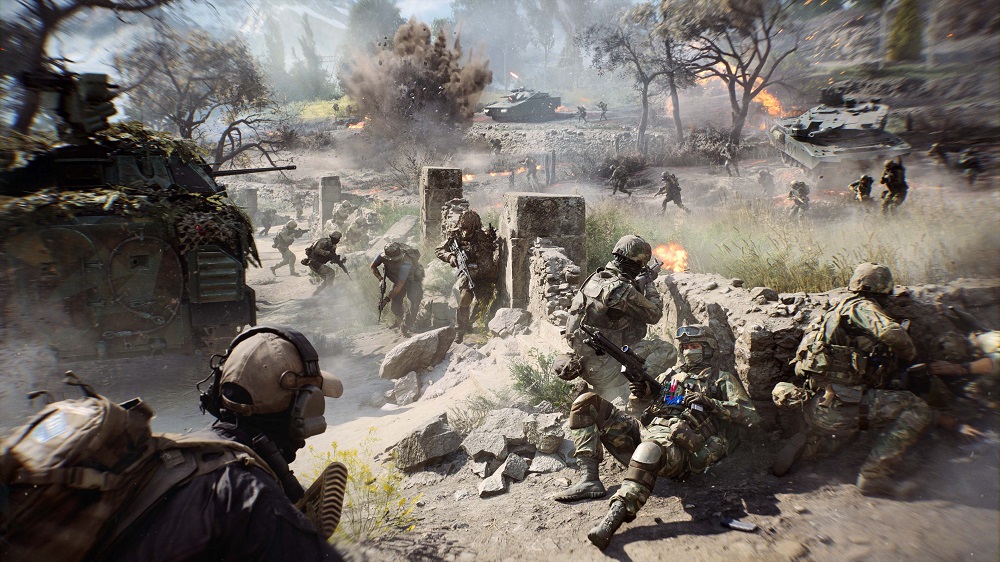
یکی از مزایای مهم Console Sharing and Offline Play امکان اجرای آفلاین بازیهای دیجیتالی در PS5 است. اگر این قابلیت را روی کنسول موردنظر فعال کرده باشید و بازیهای موردنیاز را از قبل دانلود کرده باشید، کاربران همان کنسول میتوانند بازیهای واجد شرایط را بدون اتصال دائمی به اینترنت اجرا کنند. به همین دلیل، فعالسازی این تنظیم پیش از قطع اینترنت اهمیت زیادی دارد.
اما شرایط برای کنسولی که قابلیت Console Sharing روی آن فعال نیست متفاوت است. در این حالت، حساب مالک بازی معمولاً برای بررسی مجوز و تأیید دسترسی به اینترنت نیاز دارد. همچنین برخی بازیهای آنلاین، حتی با فعال بودن قابلیت اشتراکگذاری، بدون اینترنت قابل استفاده نیستند. بنابراین اگر قصد دارید از بازیهای دیجیتالی بهصورت آفلاین استفاده کنید، بهتر است پیش از قطع اتصال، تنظیمات اشتراکگذاری و وضعیت مجوز بازیها را بررسی کنید.
سیستم اشتراکگذاری بازی در PS4 و PS5 از نظر هدف کلی شباهت زیادی دارد، اما نام و مسیر تنظیمات آنها متفاوت است. در کنسول PS4 قابلیتی با عنوان Activate as Your Primary PS4 وجود دارد که با فعالسازی آن، سایر کاربران همان کنسول میتوانند از بازیهای دیجیتالی خریداریشده توسط حساب مالک استفاده کنند. در مقابل، در PS5 این قابلیت با نام Console Sharing and Offline Play شناخته میشود و علاوه بر اشتراکگذاری بازیها، امکان اجرای آفلاین بازیهای واجد شرایط را نیز فراهم میکند.
در هر دو کنسول محدودیتهایی برای فعالسازی وجود دارد؛ هر حساب میتواند یک PS4 را بهعنوان کنسول اصلی و یک PS5 را برای Console Sharing فعال کند. بنابراین تفاوت اصلی در نام، تنظیمات و امکانات هر نسل است، نه هدف کلی اشتراکگذاری بازیها.
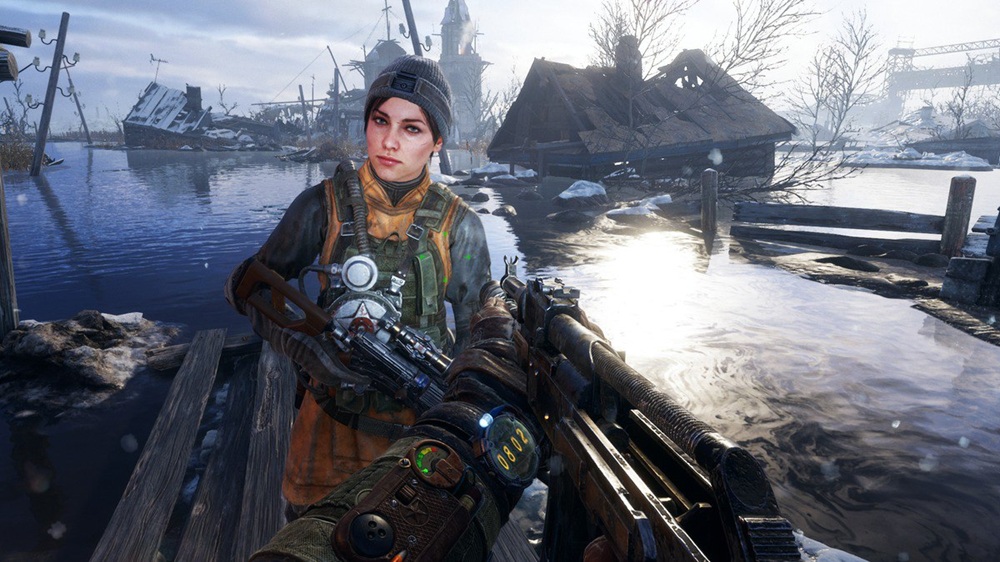
هنگام استفاده از Game Sharing در PS5 ممکن است با مشکلاتی مواجه شوید که مانع اجرای بازیهای دیجیتالی شوند. یکی از مشکلات رایج، نمایش علامت قفل کنار بازیهاست. در این شرایط ابتدا وضعیت حساب مالک بازی، فعال بودن Console Sharing و اعتبار مجوز بازی را بررسی کنید.
اگر قابلیت Console Sharing غیرفعال شده است، وارد بخش Settings شوید و از مسیر Users and Accounts و سپس Other، وضعیت فعالسازی آن را بررسی کنید. در صورتی که بازی با حساب کاربری دیگر اجرا نمیشود، مطمئن شوید بازی بهدرستی دانلود شده و حساب موردنظر دسترسی لازم را دارد.
گاهی نیز مشکل به شناسایی مجوزهای بازی مربوط میشود. برای رفع آن میتوانید از مسیر Settings، بخش Users and Accounts و قسمت Other، گزینه Restore Licenses را انتخاب کنید. در نهایت، اتصال اینترنت و وضعیت سرویسهای PlayStation را نیز بررسی کنید تا مشکل از اختلال شبکه یا سرویس سونی نباشد.
اشتراکگذاری بازی در PS5 در صورتی که با رعایت اصول امنیتی و شرایط رسمی سونی انجام شود، میتواند روشی کاربردی برای استفاده از بازیهای دیجیتالی باشد. با این حال، مهمترین نکته حفظ امنیت حساب PlayStation است. اطلاعات ورود، رمز عبور و کدهای تأیید حساب خود را در اختیار افراد ناشناس قرار ندهید؛ زیرا دسترسی غیرمجاز به حساب ممکن است باعث تغییر اطلاعات، از دست رفتن دسترسی یا سوءاستفاده از بازیهای خریداریشده شود.
برای افزایش امنیت، استفاده از تأیید دومرحلهای و انتخاب رمز عبور قوی توصیه میشود. همچنین بهتر است از ورود به حسابهای ناشناس و پیشنهادهای غیرمطمئن برای دریافت بازی رایگان خودداری کنید.
نکته مهم دیگر این است که اشتراکگذاری بازی با واگذاری اطلاعات حساب یکسان نیست. قابلیت Console Sharing برای مدیریت دسترسی کاربران همان کنسول طراحی شده است و باید مطابق شرایط و قوانین رسمی سونی از آن استفاده کنید.
.jpg)
سیستم اشتراکگذاری بازی در PS4 و PS5 از نظر هدف کلی شباهت زیادی دارد، اما نام و مسیر تنظیمات آنها متفاوت است. در کنسول PS4 قابلیتی با عنوان Activate as Your Primary PS4 وجود دارد که با فعالسازی آن، سایر کاربران همان کنسول میتوانند از بازیهای دیجیتالی خریداریشده توسط حساب مالک استفاده کنند. در مقابل، در PS5 این قابلیت با نام Console Sharing and Offline Play شناخته میشود و امکان اشتراکگذاری بازیها و اجرای آفلاین بازیهای واجد شرایط را فراهم میکند.
در هر دو کنسول محدودیتهایی برای فعالسازی وجود دارد؛ هر حساب میتواند یک PS4 را بهعنوان کنسول اصلی و یک PS5 را برای Console Sharing فعال کند. بنابراین تفاوت اصلی در نام، مسیر تنظیمات و امکانات هر نسل است، نه هدف کلی اشتراکگذاری بازیهای دیجیتالی.
هنگام استفاده از Game Sharing در PS5 ممکن است با مشکلاتی مواجه شوید که مانع اجرای بازیهای دیجیتالی شوند. یکی از مشکلات رایج، نمایش علامت قفل کنار بازیهاست. در این شرایط ابتدا وضعیت حساب مالک بازی، فعال بودن Console Sharing و اعتبار مجوز بازی را بررسی کنید.
اگر قابلیت Console Sharing غیرفعال شده است، وارد بخش Settings شوید و از مسیر Users and Accounts و سپس Other، وضعیت فعالسازی آن را بررسی کنید. در صورتی که بازی با حساب کاربری دیگر اجرا نمیشود، مطمئن شوید بازی بهدرستی دانلود شده و حساب موردنظر دسترسی لازم را دارد.
گاهی نیز مشکل به شناسایی مجوزهای بازی مربوط میشود. برای رفع آن میتوانید از مسیر Settings، بخش Users and Accounts و قسمت Other، گزینه Restore Licenses را انتخاب کنید. در نهایت، اتصال اینترنت و وضعیت سرویسهای PlayStation را نیز بررسی کنید تا مشکل از اختلال شبکه یا سرویس سونی نباشد.

اشتراکگذاری بازی در PS5 در صورتی که با رعایت اصول امنیتی و شرایط رسمی سونی انجام شود، میتواند روشی کاربردی برای استفاده از بازیهای دیجیتالی باشد. با این حال، مهمترین نکته حفظ امنیت حساب PlayStation است. اطلاعات ورود، رمز عبور و کدهای تأیید حساب خود را در اختیار افراد ناشناس قرار ندهید؛ زیرا دسترسی غیرمجاز به حساب ممکن است باعث تغییر اطلاعات، از دست رفتن دسترسی یا سوءاستفاده از بازیهای خریداریشده شود.
برای افزایش امنیت، استفاده از تأیید دومرحلهای و انتخاب رمز عبور قوی توصیه میشود. همچنین بهتر است از ورود به حسابهای ناشناس و پیشنهادهای غیرمطمئن برای دریافت بازی رایگان خودداری کنید.
نکته مهم دیگر این است که اشتراکگذاری بازی با واگذاری اطلاعات حساب یکسان نیست. قابلیت Console Sharing برای مدیریت دسترسی کاربران همان کنسول طراحی شده است و باید مطابق شرایط و قوانین رسمی سونی از آن استفاده کنید.
انتخاب روش مناسب برای اشتراکگذاری بازی در PS5 به نحوه استفاده شما از کنسول بستگی دارد. اگر چند نفر از اعضای خانواده روی یک PS5 بازی میکنند، قابلیت Console Sharing انتخاب مناسبی است؛ زیرا کاربران میتوانند با پروفایلهای جداگانه به بازیهای دیجیتالی واجد شرایط حساب مالک دسترسی داشته باشند. اما اگر قصد دارید کتابخانه بازیهای یک حساب را روی کنسول دیگری نیز در دسترس قرار دهید، باید از روش رایج Game Sharing و شرایط فعالسازی آن استفاده کنید. برای افرادی که بیشتر بازیهای آفلاین انجام میدهند، فعالسازی Console Sharing and Offline Play اهمیت بیشتری دارد. در هر شرایطی، امنیت حساب، اعتبار مجوز بازیها و محدودیتهای رسمی سونی را فراموش نکنید.
1. آیا Game Sharing در PS5 قانونی است؟
استفاده از قابلیت رسمی Console Sharing مطابق شرایط سونی امکانپذیر است؛ اما باید قوانین حساب کاربری و اشتراکگذاری را رعایت کنید.
2. آیا میتوان بازیهای یک اکانت را روی دو PS5 اجرا کرد؟
بله، با رعایت شرایط فعالسازی Console Sharing روی یک کنسول و استفاده از حساب مالک روی کنسول دیگر، امکانپذیر است.
3. آیا برای Console Sharing به اینترنت نیاز داریم؟
برای فعالسازی اولیه به اینترنت نیاز دارید، اما بازیهای دانلودشده واجد شرایط روی کنسول فعالشده بهصورت آفلاین نیز اجرا میشوند.
4. آیا بازیهای PS Plus قابل اشتراکگذاری هستند؟
برخی مزایای PS Plus قابل اشتراکگذاری هستند، اما تمام امکانات و مزایای این اشتراک در اختیار سایر کاربران قرار نمیگیرند.
5. آیا با غیرفعال کردن Console Sharing بازیها حذف میشوند؟
خیر، غیرفعال کردن این قابلیت بهخودیخود بازیهای دانلودشده را حذف نمیکند؛ اما ممکن است دسترسی سایر کاربران به آنها محدود شود.
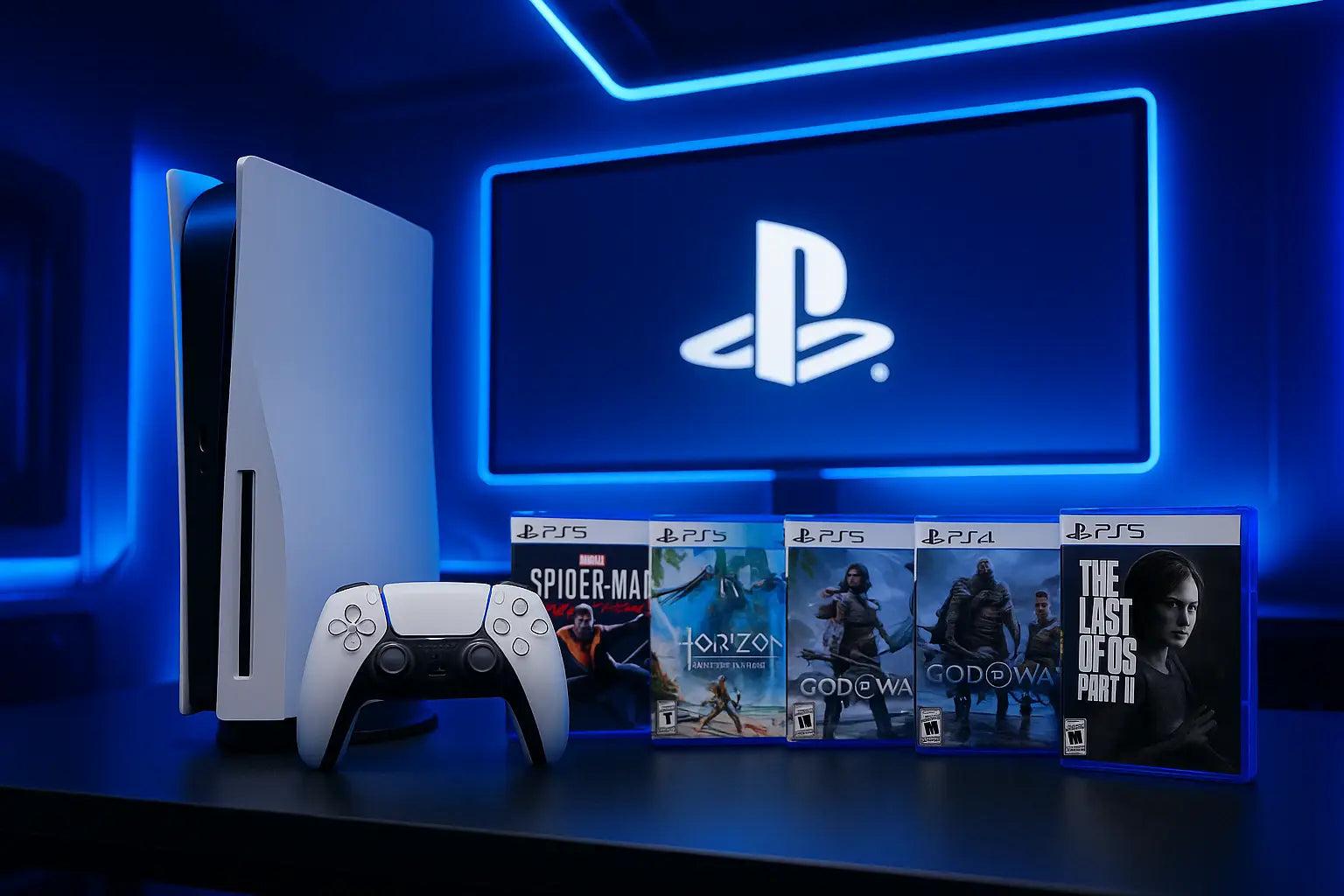
در نهایت، Game Sharing اصطلاح عمومی اشتراکگذاری بازیهای دیجیتالی و Console Sharing قابلیت رسمی سونی برای مدیریت دسترسی کاربران به بازیها در PS5 است. اگر قصد دارید بازیها را میان کاربران یک کنسول به اشتراک بگذارید یا بدون اینترنت بازی کنید، Console Sharing انتخاب مناسبی خواهد بود. برای استفاده از کتابخانه یک حساب روی کنسول دیگر نیز باید شرایط Game Sharing را بشناسید. پیش از انتخاب هر روش، تعداد کنسولها، نحوه استفاده از بازیها، امنیت حساب و محدودیتهای سونی را در نظر بگیرید تا تجربه مطمئنتری داشته باشید.


یک خرید اینترنتی مطمئن نیازمند فروشگاهی است که بتواند بازیهای متنوع و باکیفیت را با قیمت مناسب و در مدت زمانی کوتاه به دست مشتریان برساند؛ ویژگیهایی که فروشگاه اینترنتی میراکل گیم سالهاست روی آنها تمرکز کرده و توانسته رضایت و اعتماد مشتریان خود را جلب کند.

