در این مقاله یاد میگیرید چگونه بازیهای PS5 را بدون اینترنت اجرا کنید و تنظیمات لازم برای دسترسی آفلاین به بازیهای دیجیتالی را انجام دهید.
تفاوت بازیهای دیسکی و دیجیتالی PS5، فعالسازی Console Sharing and Offline Play و روش رفع مشکلات لایسنس PS5 را بررسی میکنیم.
همچنین با بازیهای آفلاین PS5 و محدودیتهایی آشنا میشوید که پیش از قطع اینترنت باید بدانید.

اجرای بازیهای PS5 بدون اینترنت امکانپذیر است، اما این موضوع به نوع بازی، روش تهیه آن و وضعیت مجوز دسترسی بستگی دارد. بسیاری از بازیهای داستانی و تکنفره را میتوان پس از نصب کامل، بدون اتصال به اینترنت تجربه کرد؛ بااینحال، بعضی بازیها برای اجرا یا دسترسی به امکانات خاص به اتصال آنلاین نیاز دارند. بازیهای دیسکی معمولاً با قرار دادن دیسک در کنسول قابل اجرا هستند، اما بازیهای دیجیتالی ممکن است به تنظیمات صحیح مجوز و قابلیت اجرای آفلاین نیاز داشته باشند. اگر میخواهید هنگام قطعی اینترنت نیز به بازیهای خود دسترسی داشته باشید، بهتر است پیش از قطع اتصال، تنظیمات PS5 را بررسی و شرایط اجرای هر بازی را مشخص کنید.
خیر، تمام بازیهای پلی استیشن 5 بدون اینترنت قابل اجرا نیستند. بسیاری از عناوین داستانی و تکنفره، مانند بازیهای ماجراجویی و اکشن، امکان تجربه آفلاین دارند؛ البته ممکن است برخی قابلیتها یا محتواهای جانبی آنها به اینترنت وابسته باشند.
در مقابل، بازیهای آنلاین و رقابتی که برای اجرای بخش اصلی به سرورهای بازی متصل میشوند، معمولاً بدون اینترنت قابل استفاده نیستند. برخی عناوین نیز با وجود داشتن بخش داستانی، برای اولین اجرا، بررسی مجوز یا دریافت فایلهای ضروری به اتصال آنلاین احتیاج دارند.
بنابراین، برای اجرای بازیهای PS5 بدون اینترنت نباید فقط به تکنفره بودن بازی توجه کنید. بهتر است پیش از قطع اتصال، بازی را اجرا کنید و مطمئن شوید بخش موردنظرتان در حالت آفلاین در دسترس است. همچنین به یاد داشته باشید که اجرای خود بازی با دسترسی به تمام امکانات، بستههای الحاقی و قابلیتهای آنلاین آن یکسان نیست.
.jpg)
اگر میخواهید هنگام قطعی اینترنت بدون دردسر بازی کنید، بهتر است از قبل چند اقدام ساده را انجام دهید. این کارها احتمال مواجهه با خطاهای نصب، مجوز و دسترسی را کاهش میدهند.
نصب کامل بازی: مطمئن شوید تمام فایلهای ضروری بازی دانلود و نصب شدهاند. در بعضی عناوین، بخشی از اطلاعات پس از شروع اولیه دریافت میشود.
بهروزرسانی بازی: در صورت نیاز، آپدیتهای مهم را پیش از قطع اینترنت نصب کنید؛ زیرا ممکن است نسخه قدیمی با مشکلات اجرایی همراه باشد.
بررسی مجوز بازی دیجیتالی: اگر بازی را دیجیتالی تهیه کردهاید، وضعیت حساب خریداریکننده و قابلیت Console Sharing and Offline Play را بررسی کنید.
اجرای آزمایشی بازی: هنگامی که اینترنت در دسترس است، بازی را باز کنید و از کارکرد بخش داستانی یا آفلاین آن مطمئن شوید.
دانلود محتوای موردنیاز: بستههای الحاقی و فایلهای ضروری را از قبل دریافت کنید تا هنگام بازی با کمبود محتوا مواجه نشوید.
بررسی محدودیتهای آنلاین: اگر بازی به تأیید آنلاین یا اتصال به سرور نیاز دارد، این موضوع را پیش از قطع اینترنت مشخص کنید.
با انجام این اقدامات، آمادگی بیشتری برای بازی کردن در حالت آفلاین خواهید داشت؛ البته هیچکدام تضمین نمیکنند که تمام بازیها در هر شرایطی بدون اینترنت اجرا شوند.
یکی از مهمترین اقدامات برای اجرای بازیهای دیجیتالی PS5 بدون اینترنت، فعال کردن قابلیت Console Sharing and Offline Play است. این ویژگی به کنسول اجازه میدهد بازیها و برخی محتواهای خریداریشده با حساب مربوط را بهصورت آفلاین اجرا کند و سایر کاربران همان کنسول نیز به بازیهای سازگار دسترسی داشته باشند.
برای فعالسازی این قابلیت، مراحل زیر را دنبال کنید:
1. کنسول PS5 را روشن کنید و وارد حساب کاربریای شوید که بازیهای دیجیتالی با آن خریداری شدهاند.
2. وارد بخش Settings شوید و گزینه Users and Accounts را انتخاب کنید.
3. به قسمت Other بروید و گزینه Console Sharing and Offline Play را باز کنید.
4. اگر این قابلیت غیرفعال است، گزینه Enable را انتخاب کنید تا فعال شود. اگر از قبل فعال باشد، نیازی به انجام دوباره این مرحله نیست.
پس از فعالسازی، بازیهای دیجیتالی سازگار که مجوز معتبر دارند، میتوانند بدون اتصال دائمی به اینترنت اجرا شوند. توجه داشته باشید که این قابلیت برای هر حساب کاربری، فقط روی یک کنسول PS5 در هر زمان قابل فعالسازی است. اگر آن را روی کنسول دیگری فعال کنید، ممکن است دسترسی آفلاین روی کنسول قبلی تحت تأثیر قرار بگیرد.
همچنین فعال کردن این گزینه به معنای حذف تمام محدودیتهای آنلاین نیست؛ برخی بازیها همچنان به اتصال اینترنت نیاز دارند. نام یا محل گزینهها نیز ممکن است با بهروزرسانی نرمافزار کنسول تغییر کند.

برای اجرای بازیهای دیجیتالی PS5 بدون اینترنت، ابتدا باید مطمئن شوید بازی با کدام حساب کاربری خریداری شده و مجوز آن بهدرستی روی کنسول تنظیم شده است. صرف مشاهده بازی در Game Library یا نصب شدن فایلهای آن، همیشه به معنای امکان اجرای آفلاین نیست.
ابتدا وارد حساب خریداریکننده بازی شوید و بررسی کنید قابلیت Console Sharing and Offline Play روی کنسول موردنظر فعال باشد. سپس بازی را در زمان اتصال به اینترنت بهطور کامل دانلود و نصب کنید. اگر بازی به بهروزرسانی یا فایلهای اضافی نیاز دارد، بهتر است آنها را نیز از قبل دریافت کنید.
پس از انجام این مراحل، بازی را اجرا کنید و مطمئن شوید بخش داستانی یا تکنفره آن بهدرستی کار میکند. اگر بازی با حساب دیگری خریداری شده باشد، مجوز همان حساب و وضعیت اشتراکگذاری کنسول اهمیت دارد.
در نهایت، به خاطر داشته باشید که بعضی بازیها برای بررسی مجوز یا اتصال به سرور به اینترنت احتیاج دارند. بنابراین، پیش از قطع اینترنت، اجرای آفلاین بازی موردنظر خود را آزمایش کنید تا هنگام بازی با خطای دسترسی مواجه نشوید.
اجرای بازیهای دیسکی PS5 معمولاً سادهتر است؛ زیرا دیسک فیزیکی مجوز اجرای نسخه مربوط به بازی را فراهم میکند. برای شروع، دیسک را داخل کنسول قرار دهید و اجازه دهید اطلاعات ضروری بازی نصب شود. اگر بازی به دانلود فایلهای اضافی یا بهروزرسانی مهم نیاز دارد، بهتر است این کارها را پیش از قطع اینترنت انجام دهید.
پس از نصب، میتوانید بازی را از صفحه اصلی کنسول اجرا کنید؛ البته برای اجرای نسخه دیسکی باید دیسک مربوطه هنگام بازی داخل دستگاه باقی بماند. همچنین کنسول شما باید درایو دیسک داشته باشد؛ مدلهای فاقد درایو به دیسک فیزیکی دسترسی ندارند، مگر اینکه درایو سازگار روی آنها نصب شده باشد.
نکته مهم این است که همه بازیهای دیسکی کاملاً آفلاین نیستند. برخی عناوین برای اجرای بخش اصلی یا دسترسی به امکانات خاص به اتصال اینترنت نیاز دارند. بنابراین، پیش از قطع اینترنت، بازی را یکبار اجرا کنید و از نصب کامل اطلاعات موردنیاز مطمئن شوید.
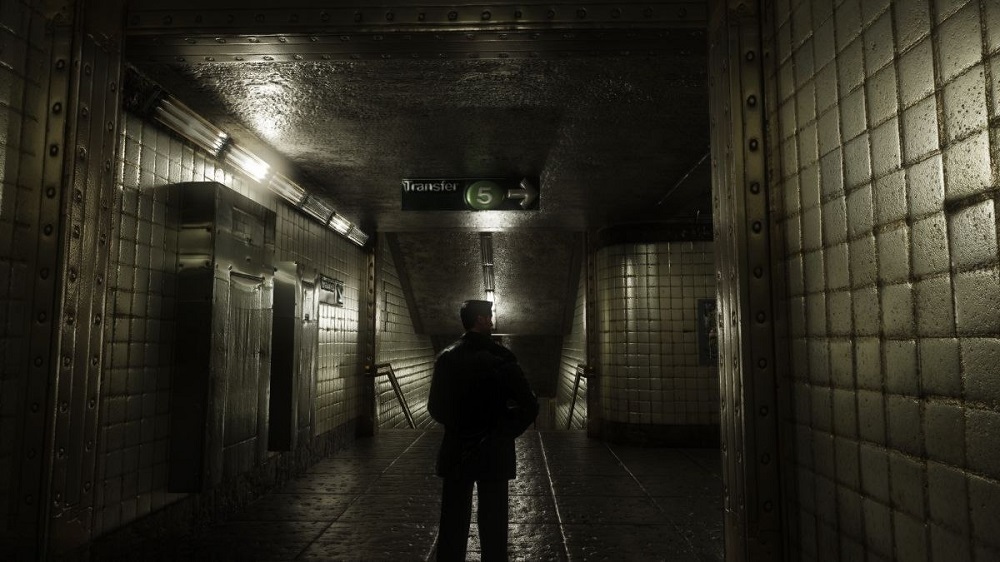
اگر قبلاً از PS4 استفاده کرده باشید، احتمالاً با قابلیت Primary آشنا هستید؛ اما در PS5 تنظیمات مربوط به اشتراکگذاری بازیها با عنوان Console Sharing and Offline Play شناخته میشود. بنابراین، برای اجرای بازیهای دیجیتالی روی PS5 نیازی نیست دنبال گزینهای با نام Primary بگردید.
برای بررسی این قابلیت، وارد Settings شوید، به بخش Users and Accounts بروید و از قسمت Other، گزینه Console Sharing and Offline Play را بررسی کنید. بهتر است این تنظیم روی حسابی فعال باشد که بازیهای موردنظر با آن خریداری شدهاند.
اگر حساب شما روی کنسول دیگری نیز استفاده میشود، پیش از تغییر تنظیمات، شرایط دسترسی به بازیها در هر دو کنسول را بررسی کنید؛ زیرا فعالسازی این قابلیت برای هر حساب فقط روی یک PS5 در هر زمان امکانپذیر است. البته فعال بودن آن بهتنهایی اجرای آفلاین تمام بازیها را تضمین نمیکند و نوع مجوز و نیازهای آنلاین هر بازی نیز اهمیت دارد.
بله، بسیاری از بازیهای دیجیتالی خریداریشده با اکانت قانونی را میتوان بدون اینترنت اجرا کرد؛ اما این موضوع به شرایط مجوز بازی و تنظیمات کنسول بستگی دارد. نصب بودن بازی با داشتن مجوز معتبر برای اجرای آن یکسان نیست. ممکن است فایل بازی روی کنسول وجود داشته باشد، اما برای دسترسی به آن به حساب خریداریکننده یا تأیید مجوز نیاز باشد.
اگر بازی را با حساب خود تهیه کردهاید، فعال کردن قابلیت Console Sharing and Offline Play روی PS5 موردنظر میتواند امکان اجرای آفلاین بازیهای سازگار را فراهم کند. در مقابل، اگر حساب خریداریکننده فقط روی کنسول دیگری فعال باشد، ممکن است دسترسی آفلاین شما محدود شود.
همچنین برخی بازیها برای اجرا یا استفاده از امکانات خاص به اتصال اینترنت نیاز دارند. بنابراین، پیش از تهیه بازی دیجیتالی، شرایط اجرای آفلاین آن را بررسی کنید و در صورت امکان، عملکرد بازی را پیش از قطع اینترنت آزمایش کنید.
امکان اجرای بازیهای چندنفره PS5 بدون اینترنت به نوع بخش چندنفره بستگی دارد. بازیهایی که برای مسابقه، ارتباط با بازیکنان دیگر یا دسترسی به سرورهای اختصاصی طراحی شدهاند، معمولاً به اینترنت نیاز دارند؛ اما برخی عناوین امکان بازی محلی یا Split-Screen را فراهم میکنند.
برای مثال، بازیهایی مانند It Takes Two و Sackboy: A Big Adventure از تجربه دونفره محلی پشتیبانی میکنند و میتوان آنها را روی یک کنسول تجربه کرد. برای این کار ممکن است به دو دسته و تنظیم پروفایلهای بازیکنان نیاز داشته باشید.
در مقابل، بازیهایی مانند Helldivers 2 که بر تجربه آنلاین و همکاری با بازیکنان دیگر تمرکز دارند، برای بخش اصلی خود به اتصال اینترنت وابستهاند. همچنین در بازیهایی که حالت داستانی و چندنفره دارند، ممکن است فقط بخش داستانی بدون اینترنت در دسترس باشد. پس پیش از انتخاب بازی، حالتهای قابل اجرا بهصورت آفلاین را بررسی کنید.
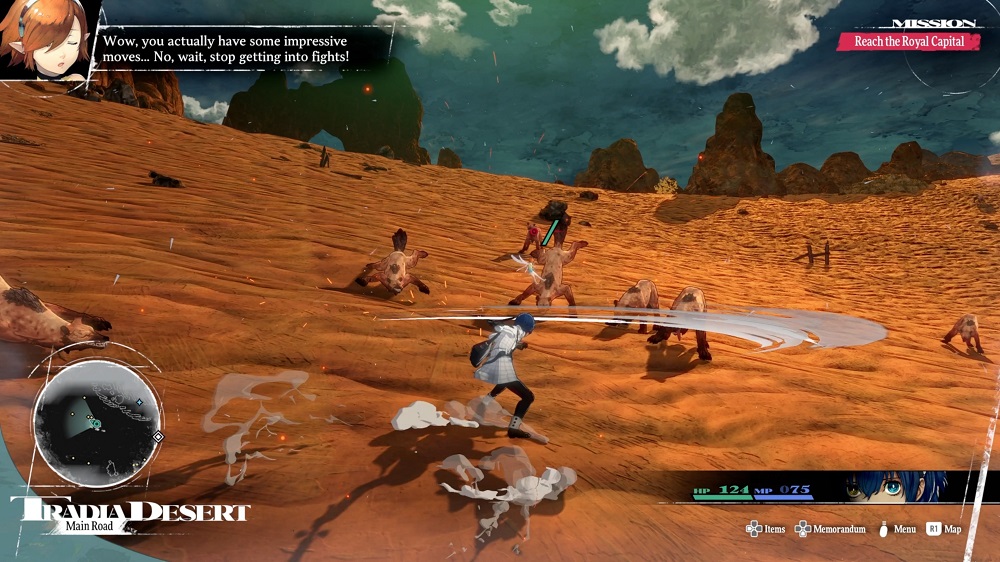
اگر به دنبال بازیهایی هستید که بدون اتصال دائمی به اینترنت از آنها لذت ببرید، عناوین داستانی و تکنفره میتوانند انتخاب مناسبی باشند. برای مثال، God of War Ragnarök با مبارزات هیجانانگیز و داستان اساطیری، Marvel’s Spider-Man 2 با ماجراجویی در نیویورک و Ghost of Yōtei با فضای تاریخی ژاپن، گزینههایی برای تجربه تکنفره هستند. Astro Bot نیز یک بازی پلتفرمر سرگرمکننده با مراحل متنوع است.
بااینحال، درباره بازیهایی مانند Gran Turismo 7 باید دقت بیشتری داشته باشید؛ زیرا دسترسی به برخی بخشهای آن به اتصال اینترنت وابسته است و نباید تمام امکانات بازی را آفلاین فرض کرد.
در مجموعه Call of Duty نیز شرایط به نسخه و بخش موردنظر بستگی دارد. بعضی نسخهها بخش داستانی دارند، اما حالت چندنفره آنلاین به اینترنت نیاز دارد و ممکن است نصب اولیه یا دریافت فایلهای ضروری نیز به اتصال آنلاین وابسته باشد.
در نهایت، تکنفره بودن یک بازی لزوماً به معنای اجرای کامل آن بدون اینترنت نیست. بهتر است نیازهای هر نسخه را بررسی کنید و پیش از قطع اتصال، اجرای آفلاین آن را آزمایش کنید.
اجرای بازیها بدون اینترنت در PS4 و PS5 شباهتهای زیادی دارد، اما نام و مسیر تنظیمات مجوز و اشتراکگذاری در این دو کنسول متفاوت است. در PS4 از قابلیت Activate as Your Primary PS4 استفاده میشود؛ درحالیکه در PS5 تنظیم مربوط با نام Console Sharing and Offline Play شناخته میشود.
در هر دو کنسول، فعالسازی صحیح تنظیمات حساب میتواند دسترسی آفلاین به بازیهای دیجیتالی سازگار را آسانتر کند. بااینحال، شرایط مجوز بازی و نیازهای آنلاین هر عنوان نیز اهمیت دارند.
اگر برای اجرای بازیهای PS5 بدون اینترنت به دنبال آموزش هستید، حتماً مسیر تنظیمات مخصوص PS5 را دنبال کنید. استفاده از آموزشهای قدیمی PS4 ممکن است باعث سردرگمی شود؛ زیرا نام گزینهها و نحوه مدیریت دسترسیها یکسان نیستند.
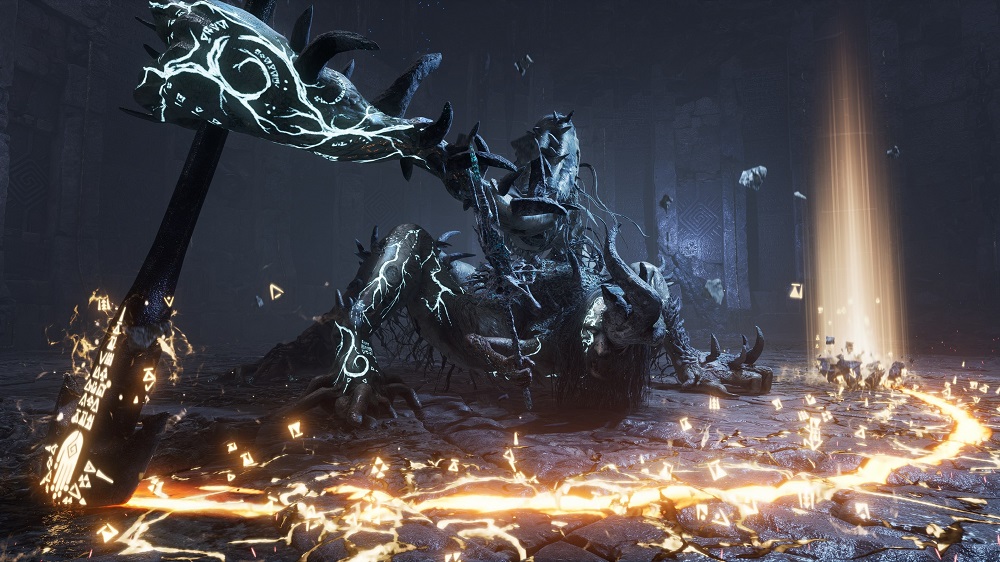
اگر اینترنت قطع شده است، برای اجرای بازیهای PS5 مراحل زیر را دنبال کنید:
1. کنسول را روشن کنید و وارد پروفایل کاربری مناسب شوید.
2. بازی نصبشده را از صفحه اصلی یا بخش Game Library انتخاب کنید.
3. اگر بازی دیسکی است، دیسک مربوطه را داخل دستگاه قرار دهید.
4. اگر بازی دیجیتالی است، مطمئن شوید مجوز آن و تنظیمات Console Sharing and Offline Play پیش از قطع اینترنت بهدرستی بررسی شدهاند.
5. بازی را اجرا کنید و در صورت نمایش خطا، متن دقیق پیام را یادداشت کنید.
این مراحل برای بازیهایی کاربرد دارند که از اجرای آفلاین پشتیبانی میکنند. اگر بازی برای اتصال به سرور یا تأیید آنلاین به اینترنت نیاز داشته باشد، طی کردن این مراحل نمیتواند الزام اتصال را برطرف کند.
اگر بازی PS5 شما بدون اینترنت اجرا نمیشود، ابتدا علت خطا را بررسی کنید و از تغییرات غیرضروری خودداری کنید.
خطای لایسنس: وارد حساب خریداریکننده شوید و وضعیت Console Sharing and Offline Play را بررسی کنید. ممکن است برای رفع مشکل به اتصال مجدد اینترنت نیاز داشته باشید.
نمایش قفل کنار بازی: مجوز بازی، حساب کاربری و وضعیت دسترسی آفلاین را بررسی کنید.
اجرا نشدن بازی دیجیتالی: مطمئن شوید نصب بازی کامل است و بازی به تأیید آنلاین نیاز ندارد.
اجرا نشدن بازی دیسکی: دیسک را بررسی کنید، از باقی ماندن آن داخل دستگاه مطمئن شوید و نصب اطلاعات ضروری را کامل کنید.
باز نشدن بخش داستانی: ممکن است حتی بخشی از یک بازی تکنفره نیز به اتصال اینترنت وابسته باشد؛ شرایط همان نسخه را بررسی کنید.
در دسترس نبودن DLC: مجوز محتوای اضافی و حسابی را که آن را خریداری کرده است بررسی کنید.
خطا پس از تغییر حساب: مشخص کنید بازی با کدام حساب خریداری شده و مجوز آن چگونه روی کنسول فعال است.
پیش از حذف بازی یا تغییر تنظیمات حساب، متن دقیق خطا را یادداشت کنید. اگر مشکل به مجوز آنلاین مربوط باشد، ممکن است لازم شود دوباره به اینترنت متصل شوید تا وضعیت دسترسی بررسی یا اصلاح شود.

گزینه Restore Licenses در PS5 برای بازیابی مجوزهای دیجیتالی استفاده میشود و میتواند بعضی مشکلات مربوط به دسترسی به بازیهای خریداریشده را برطرف کند. اگر بازی در کتابخانه شما وجود دارد اما با خطای لایسنس یا قفل شدن مواجه میشوید، بازیابی مجوزها یکی از راهکارهایی است که میتوانید بررسی کنید.
برای استفاده از این قابلیت، معمولاً باید به اینترنت متصل باشید و وارد حسابی شوید که بازی با آن خریداری شده است. پس از انجام فرایند، بازی را دوباره بررسی کنید تا مشخص شود مشکل دسترسی برطرف شده است یا خیر.
البته Restore Licenses الزام اتصال آنلاین بازیها را حذف نمیکند و تضمینی برای اجرای همه بازیها بدون اینترنت نیست. بنابراین، بهتر است پیش از قطع اینترنت، مجوز بازیهای دیجیتالی خود را بررسی کنید و در صورت وجود خطا، برای رفع آن اقدام کنید.
با وجود امکان اجرای بسیاری از بازیهای PS5 بهصورت آفلاین، در برخی شرایط باید دوباره به اینترنت متصل شوید. بازیهای وابسته به سرور برای اجرای بخش اصلی خود به اتصال آنلاین نیاز دارند و بازیابی یا بررسی برخی مجوزهای دیجیتالی نیز ممکن است به اینترنت احتیاج داشته باشد.
همچنین برای دانلود بهروزرسانیها، دریافت محتوای جدید، نصب بستههای الحاقی دانلودنشده و استفاده از امکانات چندنفره آنلاین باید اتصال اینترنت داشته باشید. بعضی بازیها نیز ممکن است برای اولین اجرا یا تأیید مجوز به اتصال آنلاین نیاز پیدا کنند.
این محدودیتها در تمام بازیها یکسان نیستند. اگر قصد دارید برای مدت طولانی بدون اینترنت بازی کنید، بهتر است از قبل بازیها را نصب و اجرا کنید و شرایط دسترسی آفلاین هرکدام را بررسی کنید.
.jpg)
برای اجرای بازیهای PS5 بدون اینترنت، ابتدا بازی را بهطور کامل نصب کنید و پیش از قطع اتصال، عملکرد آن را آزمایش کنید. اگر بازی دیجیتالی دارید، حساب خریداریکننده و قابلیت Console Sharing and Offline Play را بررسی کنید. در بازیهای دیسکی نیز دیسک باید هنگام اجرا داخل دستگاه باشد.
به یاد داشته باشید که همه بازیها و تمام بخشهای آنها آفلاین نیستند؛ بنابراین، نیازهای آنلاین هر عنوان را جداگانه بررسی کنید. اگر با خطای لایسنس یا قفل شدن بازی مواجه شدید، ابتدا علت خطا را مشخص کنید.
برای آشنایی بیشتر با تنظیمات کنسول و حل مشکلات رایج، سایر راهنماهای آموزشی PS5 را نیز مطالعه کنید تا با آمادگی بیشتری از بازیهای خود لذت ببرید.


یک خرید اینترنتی مطمئن نیازمند فروشگاهی است که بتواند بازیهای متنوع و باکیفیت را با قیمت مناسب و در مدت زمانی کوتاه به دست مشتریان برساند؛ ویژگیهایی که فروشگاه اینترنتی میراکل گیم سالهاست روی آنها تمرکز کرده و توانسته رضایت و اعتماد مشتریان خود را جلب کند.

