
توقف ناگهانی دانلود بازی در پلی استیشن 5 یکی از مشکلاتی است که ممکن است هنگام دریافت یک بازی جدید، نصب آپدیت یا دانلود محتوای اضافی اتفاق بیفتد. بعضی کاربران با این مشکل مواجه میشوند که دانلود در درصد مشخصی مانند 50 یا 90 درصد متوقف میشود و با گذشت زمان هیچ تغییری در میزان پیشرفت آن ایجاد نمیشود. در برخی شرایط نیز کنسول پیام خطا نمایش میدهد یا وضعیت دانلود به حالت Paused تغییر میکند. اگر برای شما هم سؤال است که چرا دانلود بازی در PS5 متوقف میشود، باید بدانید که این مشکل همیشه به اینترنت مربوط نیست و عواملی مانند کمبود فضای ذخیرهسازی، اختلال سرورهای پلی استیشن و مشکلات نرمافزاری نیز میتوانند در بروز آن نقش داشته باشند. در ادامه، دلایل اصلی و روشهای برطرف کردن این مشکل را بررسی میکنیم.
متوقف شدن دانلود بازی در PS5 میتواند دلایل مختلفی داشته باشد و برای برطرف کردن آن ابتدا باید منشأ مشکل را شناسایی کنید. گاهی اوقات اختلال بسیار سادهای در اتصال اینترنت باعث میشود ارتباط کنسول با سرورهای پلی استیشن قطع شود و فرآیند دریافت اطلاعات ادامه پیدا نکند. در شرایط دیگر، ممکن است حافظه داخلی کنسول فضای کافی برای دانلود یا نصب بازی نداشته باشد.
یکی دیگر از دلایل احتمالی، اختلال موقت در سرورهای PlayStation Network است. اگر سرورهای مربوط به فروشگاه یا دریافت فایلهای بازی با مشکل مواجه باشند، ممکن است دانلود برای مدتی متوقف شود. همچنین خراب شدن فایلهای ناقص دانلودشده، قدیمی بودن نرمافزار سیستم و وجود خطا هنگام نصب آپدیتها میتوانند در این اتفاق نقش داشته باشند.
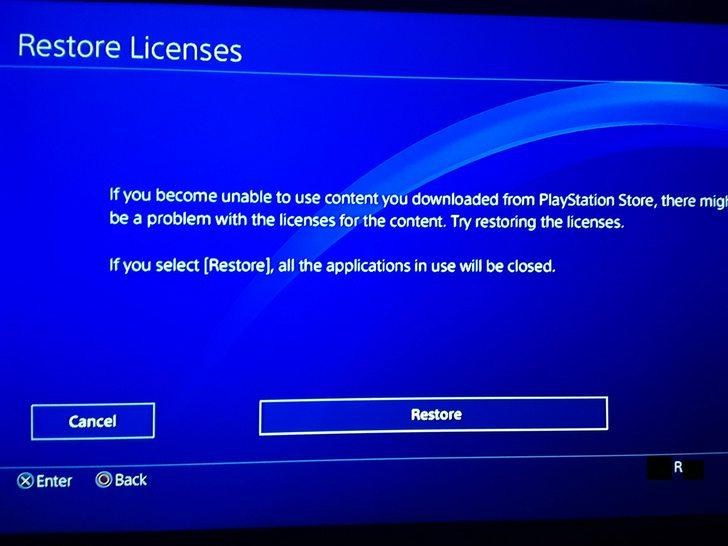
در برخی موارد نیز مشکل به دسترسی اکانت مربوط میشود. برای مثال، اگر بازی با اکانت دیگری خریداری شده باشد یا دسترسی لازم به محتوای موردنظر وجود نداشته باشد، ممکن است هنگام دریافت یا اجرای آن با محدودیت مواجه شوید. البته باید توجه داشت که مشکلات مربوط به اکانت و لایسنس لزوماً باعث توقف مستقیم دانلود نمیشوند و ممکن است بیشتر هنگام تأیید مالکیت یا اجرای بازی خودشان را نشان دهند.
بنابراین، پیش از حذف بازی یا تغییر تنظیمات اصلی کنسول، بهتر است وضعیت اینترنت، حافظه ذخیرهسازی، صف دانلودها و حساب کاربری خود را بررسی کنید.
یکی از رایجترین پاسخها به سؤال چرا دانلود بازی در PS5 متوقف میشود، ناپایداری اتصال اینترنت است. برای دانلود بازی، کنسول باید ارتباط نسبتاً پایداری با سرورهای پلی استیشن داشته باشد. حتی اگر علامت اتصال اینترنت روی PS5 نمایش داده شود، ممکن است ارتباط شبکه بهاندازه کافی پایدار نباشد و فرآیند دریافت اطلاعات با اختلال مواجه شود.
برای مثال، نوسان شدید سرعت اینترنت، قطع و وصل شدن ارتباط یا بالا بودن میزان Packet Loss میتواند باعث شود بخشی از اطلاعات بهدرستی دریافت نشود. در چنین شرایطی ممکن است دانلود برای مدت کوتاهی متوقف شود یا سرعت آن بهشدت کاهش پیدا کند. ضعیف بودن سیگنال Wi-Fi نیز یکی دیگر از عواملی است که بهخصوص در فاصله زیاد کنسول از مودم اهمیت پیدا میکند.
مشکلات مودم و روتر را هم نباید نادیده گرفت. گاهی راهاندازی مجدد مودم میتواند اختلالات موقت شبکه را برطرف کند. همچنین اگر چند دستگاه بهصورت همزمان از اینترنت استفاده کنند، پهنای باند میان آنها تقسیم میشود و سرعت دانلود PS5 کاهش پیدا میکند.
اگر از Wi-Fi استفاده میکنید و دانلود بازی مرتباً متوقف میشود، اتصال کنسول از طریق کابل LAN میتواند گزینه مناسبتری باشد. این نوع اتصال معمولاً پایداری بیشتری دارد و احتمال اختلال ناشی از فاصله یا موانع فیزیکی را کاهش میدهد. برای بررسی وضعیت شبکه نیز میتوانید از مسیر Settings → Network → Connection Status وضعیت اتصال اینترنت کنسول را آزمایش کنید.
در نهایت، اگر اینترنت سایر دستگاهها نیز با قطعی مواجه است، بهتر است ابتدا مشکل مودم یا سرویسدهنده اینترنت را بررسی کنید؛ اما اگر فقط PS5 مشکل دارد، تنظیمات شبکه و نحوه اتصال کنسول را دقیقتر بررسی کنید.
یکی دیگر از دلایل متوقف شدن دانلود بازی در PS5، کمبود فضای خالی حافظه کنسول است. بعضی کاربران تصور میکنند اگر حجم بازی برای مثال 80 گیگابایت باشد، وجود همین مقدار فضای خالی برای دانلود و نصب آن کافی است؛ درحالیکه فرآیند نصب ممکن است به فضای بیشتری برای فایلهای موقت و آمادهسازی اطلاعات نیاز داشته باشد. همچنین دریافت آپدیتهای حجیم میتواند فضای ذخیرهسازی بیشتری اشغال کند.
برای بررسی وضعیت حافظه، وارد مسیر Settings → Storage شوید. در این قسمت میتوانید میزان فضای اشغالشده و فضای خالی حافظه کنسول را مشاهده کنید. اگر فضای کافی ندارید، حذف بازیهایی که دیگر از آنها استفاده نمیکنید یا پاک کردن تصاویر و ویدیوهای غیرضروری میتواند به رفع مشکل کمک کند.
راهکار دیگر، استفاده از حافظههای جانبی است. میتوانید بازیهای سازگار را به حافظه USB منتقل کنید یا با نصب یک SSD M.2 سازگار، ظرفیت ذخیرهسازی PS5 را افزایش دهید. البته برای اجرای مستقیم بازیهای PS5 باید از SSD M.2 واجد شرایط استفاده کنید؛ حافظه USB صرفاً برای نگهداری و جابهجایی بازیهای PS5 کاربرد دارد.
همیشه دلیل توقف دانلود بازی در PS5 به اینترنت یا تنظیمات کنسول شما مربوط نمیشود. گاهی اوقات مشکل از سرورهای شرکت سونی است. شبکه PlayStation Network یا همان PSN مجموعهای از سرویسهای آنلاین پلی استیشن را شامل میشود که امکاناتی مانند دسترسی به فروشگاه، مدیریت حساب کاربری و دریافت بازیها را فراهم میکند.
اگر سرورهای مربوط به PlayStation Store یا بخشهای دانلود با اختلال مواجه شوند، ممکن است دانلود بازی متوقف شود، فروشگاه بهدرستی بارگذاری نشود یا دریافت آپدیتها با مشکل روبهرو شود. در چنین شرایطی حتی داشتن اینترنت پرسرعت و پایدار نیز لزوماً مشکل را برطرف نمیکند.
برای تشخیص این موضوع، بهتر است پیش از تغییر تنظیمات شبکه یا حذف بازی، وضعیت سرویسهای پلی استیشن را بررسی کنید. اگر چند کاربر بهصورت همزمان با مشکل مشابهی مواجه باشند، احتمال اختلال سراسری بیشتر است؛ اما اگر فقط کنسول شما مشکل دارد، باید اتصال اینترنت و تنظیمات دستگاه را نیز بررسی کنید.
در صورت تأیید اختلال سرورها، بهترین کار صبر کردن تا برطرف شدن مشکل و امتحان مجدد دانلود است. نیازی نیست بدون دلیل فایل بازی را حذف کنید یا تنظیمات اصلی کنسول را تغییر دهید.
گاهی اوقات دلیل متوقف شدن دانلود بازی در PS5 به خراب شدن فایلهای دریافتی یا اختلالات نرمافزاری کنسول مربوط میشود. برای مثال، اگر هنگام دانلود ارتباط اینترنت قطع شود یا فرآیند دریافت اطلاعات بهدرستی تکمیل نشود، ممکن است فایل ناقصی در صف دانلود باقی بماند و کنسول نتواند مراحل بعدی را ادامه دهد.
این مشکل بهخصوص هنگام دریافت آپدیتهای حجیم بازیها اهمیت پیدا میکند. ممکن است دانلود اولیه با موفقیت انجام شود، اما هنگام نصب یا آمادهسازی فایلها با خطا مواجه شوید. در چنین شرایطی بهتر است ابتدا وارد بخش Downloads/Uploads شوید و وضعیت دانلودهای فعال، متوقفشده و پیامهای خطا را بررسی کنید.
یکی دیگر از راهکارهای مهم، بهروزرسانی نرمافزار سیستم PS5 است. نسخههای قدیمی سیستمعامل ممکن است با برخی مشکلات نرمافزاری همراه باشند. برای بررسی بهروزرسانی میتوانید از مسیر Settings → System → System Software → System Software Update and Settings اقدام کنید.
اگر یک دانلود مشخص خراب شده باشد، میتوانید همان مورد ناقص را از صف دانلودها حذف کرده و دوباره دریافت کنید. توجه داشته باشید که حذف یک دانلود ناقص با حذف کامل بازی نصبشده تفاوت دارد. بنابراین، پیش از انتخاب گزینه Delete، مطمئن شوید که مورد موردنظر همان فایل دانلود مشکلدار است و نه نسخه نصبشده بازی؛ در غیر این صورت ممکن است مجبور شوید کل بازی را مجدداً دانلود کنید.
حالت Rest Mode یکی از قابلیتهای کاربردی پلی استیشن 5 است که به کاربران اجازه میدهد کنسول را در وضعیت کممصرف قرار دهند، بدون اینکه لازم باشد آن را بهطور کامل خاموش کنند. یکی از مزایای این قابلیت، امکان ادامه دانلود بازیها و آپدیتها در پسزمینه است؛ البته برای استفاده از این ویژگی باید تنظیمات مربوط به اینترنت فعال باشد.
برای بررسی این تنظیمات وارد مسیر زیر شوید:
Settings → System → Power Saving → Features Available in Rest Mode
در این قسمت گزینه Stay Connected to the Internet را فعال کنید. اگر این گزینه غیرفعال باشد، کنسول هنگام قرار گرفتن در حالت استراحت اتصال اینترنت را قطع میکند و دانلودها نمیتوانند بهصورت عادی ادامه پیدا کنند.
توجه داشته باشید که Rest Mode با خاموش کردن کامل کنسول تفاوت دارد. اگر قصد دارید دانلود بازی در زمان عدم استفاده از PS5 ادامه پیدا کند، بهتر است از حالت استراحت استفاده کنید و از قطع برق کنسول خودداری کنید.
اگر دانلود بازی در پلی استیشن 5 متوقف شده است، بهتر است پیش از حذف بازی یا تغییر تنظیمات اصلی کنسول، چند روش ساده را امتحان کنید. بسیاری از مشکلات دانلود با بررسی اتصال شبکه، راهاندازی مجدد دستگاه یا اصلاح تنظیمات برطرف میشوند.
1. دانلود را Pause و دوباره Resume کنید
ابتدا وارد بخش Downloads/Uploads شوید. دانلود موردنظر را انتخاب کنید و گزینه Pause را بزنید. پس از چند ثانیه، دوباره گزینه Resume را انتخاب کنید. این روش برای اختلالات موقت در فرآیند دریافت اطلاعات مناسب است و میتواند باعث شروع مجدد دانلود شود.
2. کنسول را مجدداً راهاندازی کنید
اگر روش قبلی نتیجه نداد، PS5 را از منوی Power خاموش و پس از چند لحظه دوباره روشن کنید. راهاندازی مجدد میتواند برخی خطاهای موقت سیستم و ارتباط شبکه را برطرف کند. بهتر است هنگام انجام این کار، از قطع ناگهانی برق کنسول خودداری کنید.
3. اتصال اینترنت را بررسی کنید
به مسیر Settings → Network → Connection Status بروید و گزینه Test Internet Connection را انتخاب کنید. در این قسمت میتوانید وضعیت اتصال کنسول به اینترنت و شبکه پلی استیشن را بررسی کنید. اگر اتصال با مشکل مواجه است، مودم را مجدداً راهاندازی کنید.
4. از کابل LAN استفاده کنید
اگر از Wi-Fi استفاده میکنید و دانلود مرتباً متوقف میشود، کنسول را با کابل LAN به مودم متصل کنید. این روش بهخصوص زمانی کاربرد دارد که فاصله PS5 از مودم زیاد است یا سیگنال بیسیم پایداری کافی ندارد.
5. فضای ذخیرهسازی را بررسی کنید
از مسیر Settings → Storage میزان فضای خالی حافظه را مشاهده کنید. در صورت کمبود فضا، بازیهای بلااستفاده و فایلهای اضافی را حذف کنید تا فضای کافی برای دریافت و نصب بازی فراهم شود.
6. صف دانلودها را بررسی کنید
وارد بخش Downloads/Uploads شوید و وضعیت تمام دانلودهای فعال و متوقفشده را بررسی کنید. اگر یک فایل با خطا مواجه شده است، ابتدا پیام خطا را بخوانید و سپس متناسب با آن اقدام کنید.
7. نرمافزار سیستم را بهروزرسانی کنید
از مسیر Settings → System → System Software → System Software Update and Settings نسخه سیستمعامل را بررسی کنید. در صورت وجود نسخه جدید، آن را نصب کنید تا مشکلات احتمالی نرمافزاری برطرف شوند.
8. دانلود خراب را حذف و مجدداً دریافت کنید
اگر تمام روشهای قبلی بینتیجه بودند و مشخص شد فایل دانلود ناقص یا خراب شده است، میتوانید همان دانلود مشکلدار را حذف و مجدداً دریافت کنید. پیش از این کار مطمئن شوید که فایل نصبشده بازی را بهاشتباه حذف نمیکنید.
هنگام دانلود یا نصب بازی در PS5 ممکن است با پیامهای خطای مختلفی مواجه شوید. این خطاها همیشه یک دلیل مشخص ندارند و معمولاً به وضعیت اینترنت، فضای ذخیرهسازی، سرورهای پلی استیشن یا فایلهای دریافتی مربوط میشوند.
برای مثال، خطاهای مربوط به فضای ذخیرهسازی زمانی ظاهر میشوند که حافظه کنسول ظرفیت کافی برای دریافت یا نصب بازی نداشته باشد. در این شرایط باید فضای خالی را بررسی و فایلهای غیرضروری را حذف کنید. از طرف دیگر، خطاهای مربوط به اتصال PSN ممکن است در اثر اختلال اینترنت یا مشکلات سرورهای پلی استیشن ایجاد شوند.
برخی پیامها نیز به خراب شدن فایلهای دانلود یا بروز مشکل هنگام نصب آپدیت بازی اشاره دارند. در چنین شرایطی بررسی صف دانلودها و دریافت مجدد فایل مشکلدار میتواند کمککننده باشد.
نکته مهم این است که هنگام مشاهده ارور، کد خطای نمایشدادهشده را یادداشت کنید. هر کد خطا میتواند به مشکل متفاوتی اشاره داشته باشد؛ بنابراین نمیتوان تمام خطاهای دانلود PS5 را با یک روش برطرف کرد. تشخیص درست علت خطا باعث میشود از حذف غیرضروری بازیها یا تغییر تنظیمات مهم کنسول جلوگیری کنید.
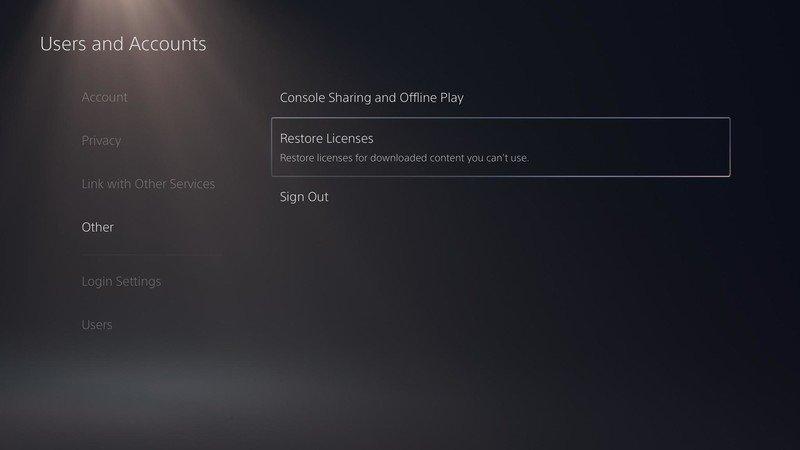
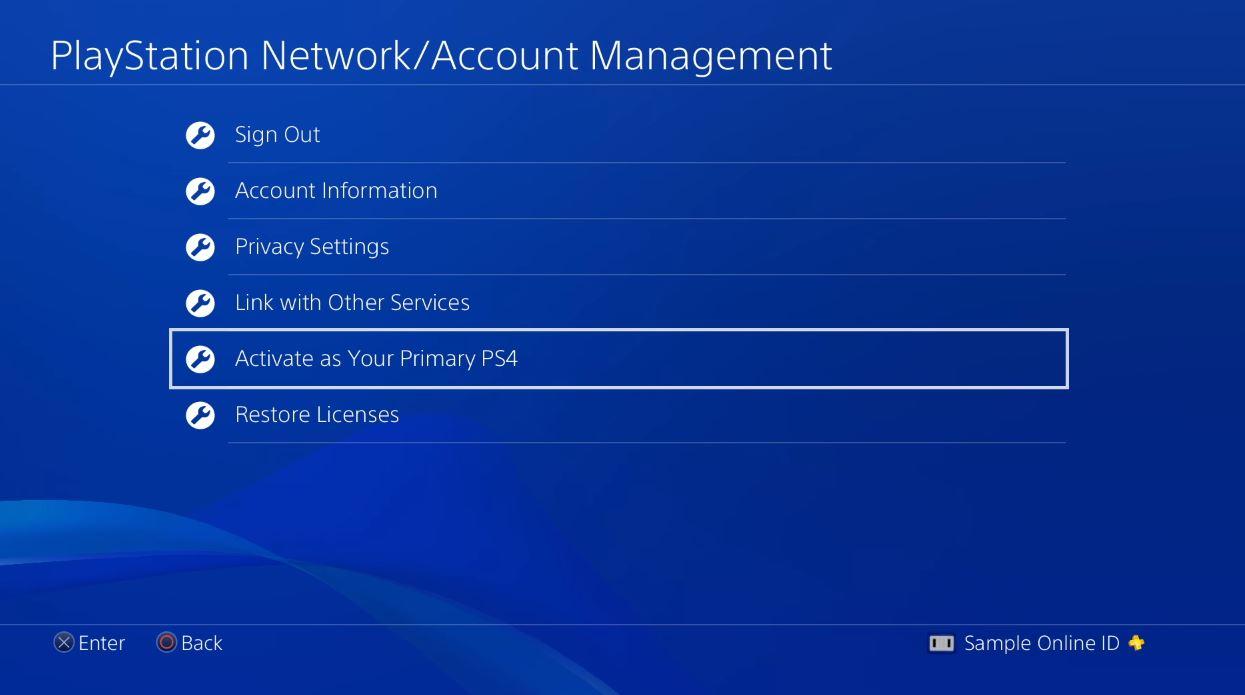
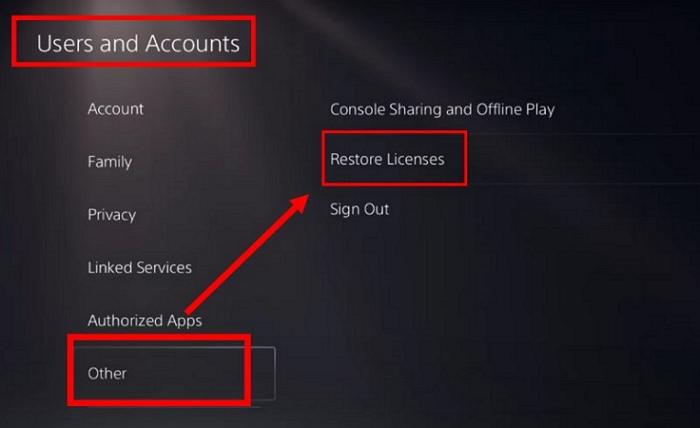
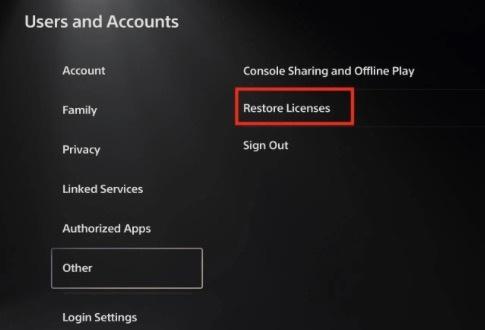
ریجن و وضعیت اکانت پلی استیشن از مواردی هستند که هنگام دانلود بازی باید به آنها توجه کنید. هر اکانت PSN براساس منطقهای که هنگام ساخت آن انتخاب شده، به فروشگاه مشخصی دسترسی دارد و بازیهای خریداریشده نیز به همان حساب کاربری مرتبط هستند. بنابراین، برای دانلود یک بازی باید مطمئن شوید که با اکانتی وارد شدهاید که مالکیت دیجیتالی آن بازی را در اختیار دارد.
همچنین بهتر است وضعیت دسترسی و لایسنس بازی را بررسی کنید تا هنگام دریافت یا اجرای محتوا با محدودیت مواجه نشوید. البته ریجن اکانت بهتنهایی معمولاً دلیل مستقیم توقف دانلود نیست؛ بلکه ناسازگاری منطقهای محتوا، مشکلات دسترسی یا اختلال در تأیید مالکیت میتوانند باعث بروز خطا شوند. توجه داشته باشید که متوقف شدن دانلود با قفل شدن بازی دو مشکل متفاوت هستند و راهحل یکسانی ندارند.
توقف دانلود و کاهش سرعت دریافت اطلاعات دو مشکل متفاوت هستند که گاهی کاربران آنها را با یکدیگر اشتباه میگیرند. زمانی که دانلود بازی در PS5 متوقف میشود، درصد پیشرفت برای مدت طولانی ثابت میماند یا وضعیت دانلود به حالت Paused تغییر میکند. در این شرایط ممکن است هیچ اطلاعات جدیدی دریافت نشود.
اما در کاهش سرعت دانلود، فرآیند دریافت همچنان ادامه دارد و فقط سرعت انتقال اطلاعات کمتر از حد معمول است. برای مثال، ممکن است دانلود بازی با سرعت بسیار پایین پیش برود و تکمیل آن زمان زیادی طول بکشد.
نوسان اینترنت، شلوغی شبکه، استفاده همزمان چند دستگاه از پهنای باند و اختلال سرورهای پلی استیشن از دلایل احتمالی کاهش سرعت هستند. برای تشخیص دقیقتر، وضعیت اتصال اینترنت و سرعت دانلود را بررسی کنید. اگر سرعت همچنان عددی غیرصفر دارد و حجم دریافتی افزایش پیدا میکند، احتمالاً با کاهش سرعت مواجه هستید، نه توقف کامل دانلود.
اگر روشهای معمول مانند راهاندازی مجدد کنسول، بررسی اینترنت و آزاد کردن فضای ذخیرهسازی نتوانستند مشکل دانلود را برطرف کنند، میتوانید از قابلیت Safe Mode پلی استیشن 5 استفاده کنید. این محیط برای انجام برخی عملیات عیبیابی و رفع مشکلات نرمافزاری طراحی شده است.
برای ورود به Safe Mode ابتدا کنسول را بهطور کامل خاموش کنید. سپس دکمه پاور را نگه دارید و پس از شنیدن بوق دوم، آن را رها کنید. بعد از اتصال کنترلر با کابل USB، میتوانید گزینههای موجود را مشاهده کنید.
دو گزینه Clear Cache and Rebuild Database برای پاکسازی حافظه موقت و بازسازی پایگاه داده کنسول در نظر گرفته شدهاند و در برخی مشکلات نرمافزاری میتوانند مفید باشند. البته استفاده از این قابلیتها برای تمام مشکلات دانلود ضروری نیست.
نکته مهم: از انتخاب گزینه Reset PS5 بدون آگاهی خودداری کنید؛ زیرا این گزینه میتواند اطلاعات کنسول را حذف کند. پیش از انجام اقدامات بازنشانی، حتماً از اطلاعات مهم خود نسخه پشتیبان تهیه کنید.
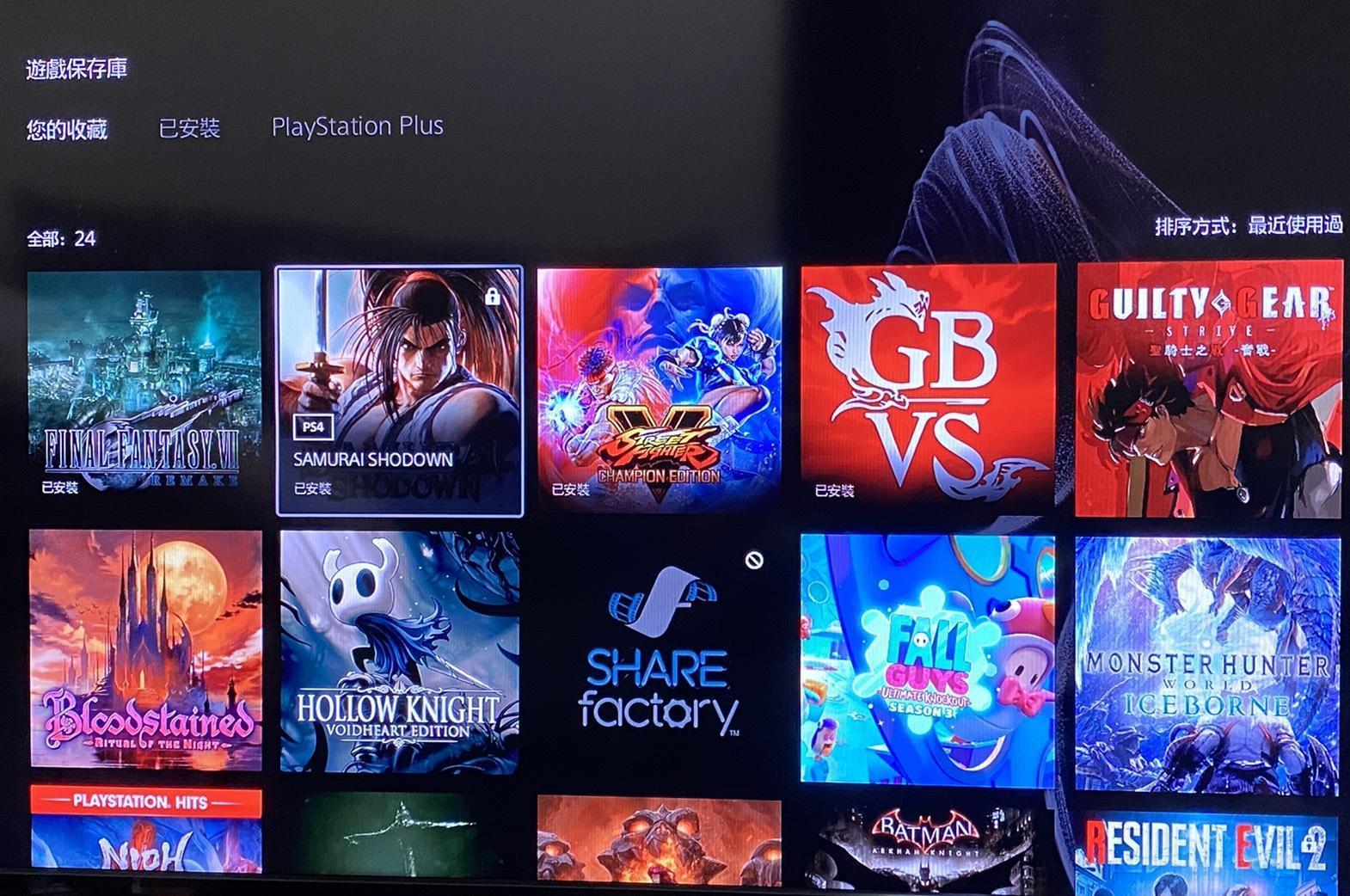
برای جلوگیری از تکرار مشکل توقف دانلود بازی در PS5 بهتر است چند نکته ساده را رعایت کنید. ابتدا همیشه فضای خالی کافی در حافظه کنسول داشته باشید تا هنگام دانلود و نصب بازی با کمبود فضا مواجه نشوید. استفاده از اینترنت پایدار، ترجیحاً اتصال کابلی LAN، نیز احتمال قطع شدن دانلود را کاهش میدهد.
اگر بازیها را در حالت Rest Mode دانلود میکنید، گزینه اتصال به اینترنت در این حالت را فعال نگه دارید. همچنین بهتر است نرمافزار سیستم PS5 را بهصورت منظم بهروزرسانی کنید تا مشکلات احتمالی نسخههای قدیمی برطرف شوند.
هنگام دانلود، از خاموش کردن ناگهانی کنسول یا قطع برق خودداری کنید. در نهایت، اگر دانلود با اختلال مواجه شد، پیش از حذف فایلها وضعیت سرورهای پلی استیشن را بررسی کنید؛ گاهی مشکل از سمت سرویسهای سونی است و با گذشت زمان برطرف میشود.
1. چرا دانلود بازی در PS5 روی یک درصد مشخص متوقف میشود؟
این مشکل ممکن است به دلیل ناپایداری اینترنت، کمبود فضای ذخیرهسازی، اختلال سرورهای پلی استیشن یا خراب شدن فایل دانلود رخ دهد. ابتدا اتصال شبکه و فضای خالی کنسول را بررسی کنید.
2. آیا دانلود بازی در Rest Mode ادامه پیدا میکند؟
بله؛ به شرطی که گزینه Stay Connected to the Internet در تنظیمات Rest Mode فعال باشد.
3. آیا Pause و Resume کردن دانلود باعث رفع مشکل میشود؟
در بسیاری از مواقع، توقف و شروع مجدد دانلود میتواند اختلالات موقت را برطرف کند؛ اما برای مشکلات سروری یا سختافزاری راهحل قطعی نیست.
4. آیا برای رفع مشکل توقف دانلود باید بازی را حذف کنیم؟
خیر؛ ابتدا روشهایی مانند Pause و Resume، راهاندازی مجدد کنسول و بررسی اینترنت را امتحان کنید. فقط اگر فایل دانلود خراب شده باشد، حذف همان فایل و دریافت مجدد آن را در نظر بگیرید.


یک خرید اینترنتی مطمئن نیازمند فروشگاهی است که بتواند بازیهای متنوع و باکیفیت را با قیمت مناسب و در مدت زمانی کوتاه به دست مشتریان برساند؛ ویژگیهایی که فروشگاه اینترنتی میراکل گیم سالهاست روی آنها تمرکز کرده و توانسته رضایت و اعتماد مشتریان خود را جلب کند.

