اگر بازی PS5 شما قفل شده و اجرا نمیشود، نگران نباشید! در این مقاله دلایل قفل شدن بازیهای PS5 و روشهای رفع آن، از بازیابی لایسنس تا بررسی تنظیمات اکانت و اتصال اینترنت را آموزش میدهیم.
با این راهکارهای کاربردی یاد میگیرید چگونه مشکل قفل بازیهای دیجیتالی و دیسکی را بررسی و برطرف کنید.
همچنین با روشهای پیشگیری از قفل شدن مجدد بازیها آشنا میشوید تا با خیال راحتتری از بازیهای پلیاستیشن 5 لذت ببرید.
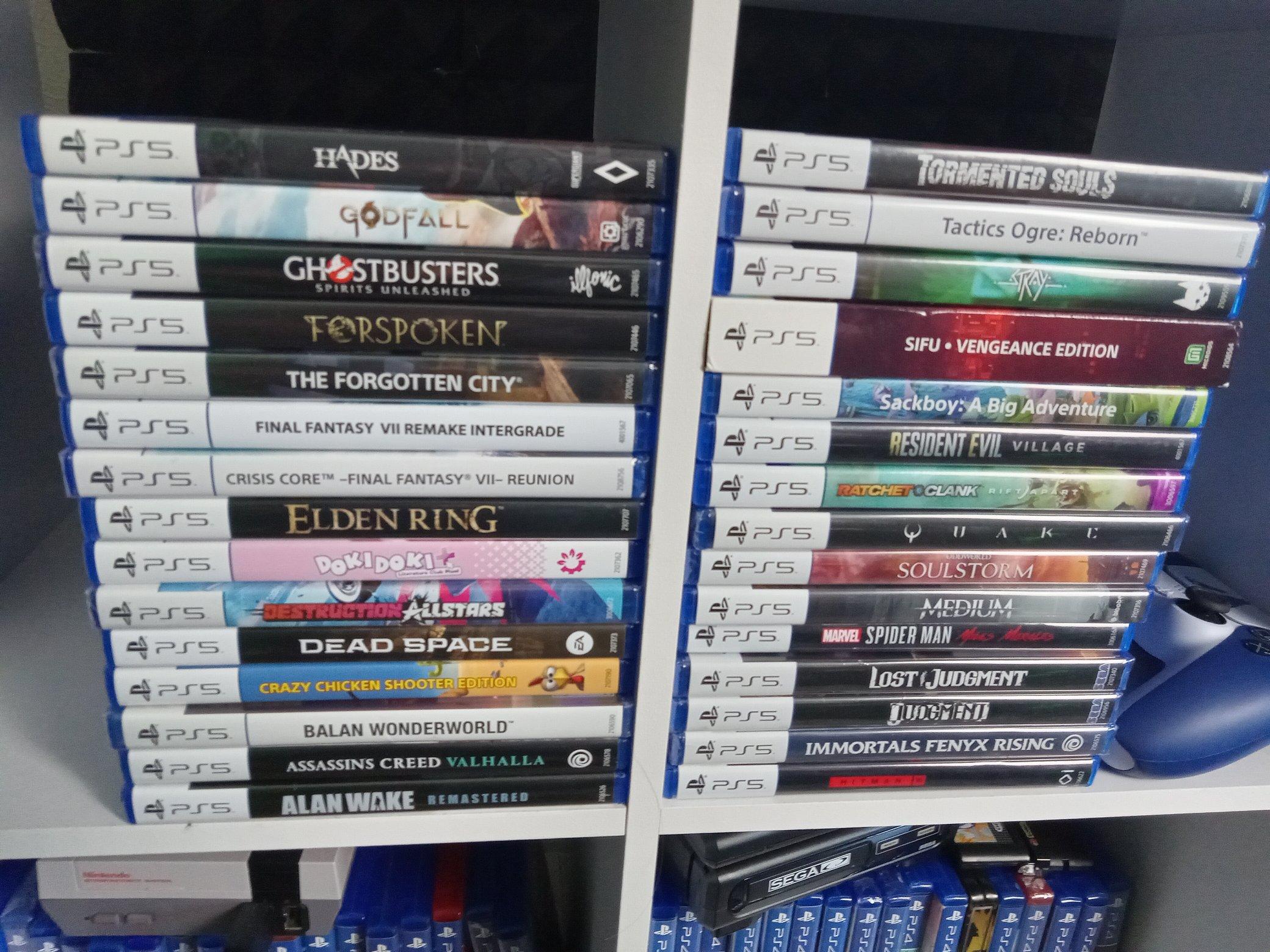
یکی از مشکلاتی که ممکن است کاربران پلیاستیشن 5 با آن مواجه شوند، ظاهر شدن علامت قفل کنار بازی یا نمایش پیامی مبنی بر نداشتن مجوز اجرای آن است. اما چرا بازیهای PS5 قفل میشوند و چگونه میتوان این مشکل را برطرف کرد؟ این اتفاق همیشه به معنای حذف شدن بازی یا خراب شدن کنسول نیست و ممکن است به دلایلی مانند مشکل لایسنس، تنظیمات اشتراکگذاری، ورود به حساب کاربری اشتباه یا محدودیت دسترسی رخ دهد. در این مقاله، دلایل اصلی قفل شدن بازیهای PS5 را بررسی میکنیم و روشهای کاربردی رفع این مشکل را مرحلهبهمرحله توضیح میدهیم.
وقتی کنار تصویر یک بازی در صفحه اصلی پلیاستیشن 5 علامت قفل ظاهر میشود، معمولاً به این معناست که کنسول در شرایط فعلی نمیتواند مجوز لازم برای اجرای بازی را تأیید کند. این مشکل ممکن است برای بازیهای دیجیتالی، بازیهای دریافتشده از طریق اشتراک یا عناوینی که با قابلیت اشتراکگذاری حساب اجرا میشوند، رخ دهد.
نکته مهم این است که نصب بودن بازی روی PS5 لزوماً به معنای داشتن مجوز اجرای آن نیست. ممکن است تمام فایلهای بازی روی حافظه کنسول وجود داشته باشند، اما دسترسی حساب کاربری به آن تأیید نشود. در چنین شرایطی، بازی اجرا نمیشود یا پیامی درباره بررسی مجوز و خرید بازی نمایش داده میشود.
البته قفل شدن بازی همیشه به معنای حذف شدن آن از حساب نیست. پیش از پاک کردن بازی، تغییر تنظیمات مهم یا بازنشانی کنسول، بهتر است وضعیت حساب، اتصال اینترنت و مجوزهای بازی را بررسی کنید.
برای رفع قفل بازی PS5 ابتدا باید علت مشکل را پیدا کنید؛ زیرا راهکار مناسب به نوع بازی و شرایط حساب کاربری بستگی دارد. مهمترین دلایل عبارتاند از:
1. غیرفعال بودن Console Sharing and Offline Play: اگر قابلیت اشتراکگذاری کنسول برای حسابی که مالک بازی است فعال نباشد، ممکن است سایر کاربران همان کنسول نتوانند بازی را اجرا کنند یا برای دسترسی آفلاین با مشکل مواجه شوند.
2. ورود به حساب کاربری اشتباه: بازیهای دیجیتالی معمولاً به حسابی وابستهاند که آنها را خریداری کرده است. اگر با حساب دیگری وارد شده باشید، ممکن است مجوز اجرای بازی در دسترس نباشد.
3. اختلال در شناسایی لایسنس: گاهی کنسول نمیتواند مجوز بازی را بهدرستی تأیید کند. در این شرایط، استفاده از گزینه Restore Licenses میتواند به رفع مشکل کمک کند.
4. مشکل اینترنت یا سرویسهای پلیاستیشن: برخی بررسیهای مربوط به مجوز به اتصال شبکه نیاز دارند. قطع اینترنت یا اختلال موقت سرویسها ممکن است مانع تأیید دسترسی شود.
5. تغییر رمز یا خروج از حساب: پس از تغییر اطلاعات ورود یا خارج شدن از حساب، ممکن است لازم باشد دوباره وارد حساب مالک بازی شوید و وضعیت مجوز را بررسی کنید.
6. تغییر تنظیمات کنسول اصلی: تغییر وضعیت اشتراکگذاری یا فعالسازی حساب روی کنسول دیگر میتواند بر دسترسی کاربران تأثیر بگذارد.
7. محدودیت اکانتهای ظرفیتی: اگر دسترسی شما به بازی از طریق یک حساب اشتراکی فراهم شده باشد، تغییر تنظیمات یا شرایط دسترسی حساب میتواند باعث قفل شدن بازی شود.
8. مشکلات نرمافزاری پس از بهروزرسانی: در برخی موارد، پس از آپدیت کنسول ممکن است بررسی مجوز یا اجرای بازی با مشکل مواجه شود. بااینحال، نباید هر قفل شدنی را مستقیماً به بهروزرسانی نسبت داد؛ ابتدا باید سایر علتهای احتمالی نیز بررسی شوند.
یکی از روشهای رفع قفل شدن بازیهای PS5، بررسی قابلیت Console Sharing and Offline Play است. این ویژگی به کاربران کنسول اجازه میدهد از بازیهای خریداریشده و برخی مزایای اشتراک حساب مربوطه استفاده کنند. اگر این قابلیت غیرفعال باشد، ممکن است هنگام اجرای بازی با مشکل دسترسی مواجه شوید.
برای بررسی و فعالسازی این گزینه، مراحل زیر را دنبال کنید:
1. وارد بخش Settings در کنسول PS5 شوید.
2. گزینه Users and Accounts را انتخاب کنید.
3. وارد بخش Other شوید.
4. گزینه Console Sharing and Offline Play را باز کنید.
5. وضعیت قابلیت را بررسی کنید. اگر غیرفعال است و قصد دارید این کنسول را برای اشتراکگذاری بازیهای حساب خود استفاده کنید، گزینه Enable را انتخاب کنید.
پس از انجام این مراحل، بازی را دوباره اجرا کنید و ببینید آیا مشکل برطرف شده است یا خیر.
توجه داشته باشید که این قابلیت برای هر حساب کاربری به یک کنسول فعال اختصاص دارد. اگر حساب شما روی کنسول دیگری برای اشتراکگذاری فعال شده باشد، تغییر تنظیمات ممکن است بر دسترسی کاربران آن کنسول نیز تأثیر بگذارد. بنابراین، اگر از اکانت اشتراکی یا ظرفیتی استفاده میکنید، پیش از تغییر تنظیمات با مالک حساب یا فروشنده هماهنگ شوید. این روش نیز تضمین نمیکند که تمام موارد قفل شدن بازی برطرف شوند.
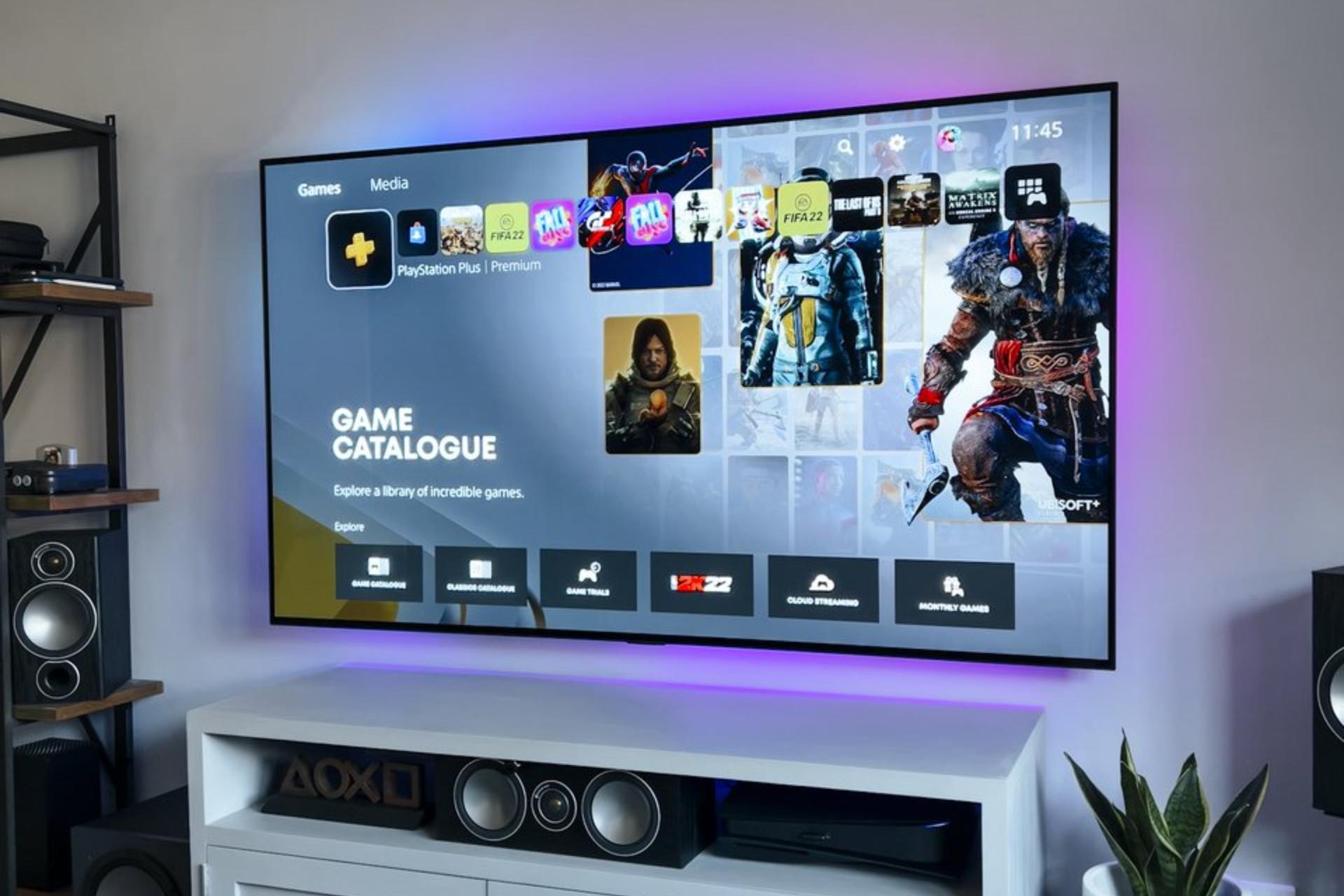
اگر کنار بازی دیجیتالی شما علامت قفل ظاهر شده است، اما مطمئن هستید که حساب کاربری مجوز اجرای آن را دارد، استفاده از گزینه Restore Licenses میتواند به حل مشکل کمک کند. این قابلیت مجوزهای مرتبط با بازیهای خریداریشده را دوباره بررسی و بازیابی میکند و در برخی موارد، اختلال در شناسایی لایسنس را برطرف میسازد.
برای انجام این کار، مراحل زیر را دنبال کنید:
1. وارد بخش Settings کنسول PS5 شوید.
2. گزینه Users and Accounts را انتخاب کنید.
3. به بخش Other بروید.
4. گزینه Restore Licenses را انتخاب کنید.
5. بازی موردنظر یا گزینه Restore را تأیید کنید و تا پایان فرایند منتظر بمانید.
پس از اتمام عملیات، بازی را دوباره اجرا کنید و وضعیت قفل آن را بررسی کنید.
نکته مهم این است که Restore Licenses بازی را حذف نمیکند و اطلاعات ذخیرهشده آن را پاک نمیکند؛ بنابراین، معمولاً میتوانید این روش را پیش از راهکارهای پرریسکتر امتحان کنید. بااینحال، اگر مشکل ناشی از نداشتن مالکیت بازی، پایان یافتن اشتراک یا محدودیت دسترسی حساب باشد، بازیابی مجوزها لزوماً مشکل را حل نخواهد کرد.
اگر بازی همچنان قفل بود، مطمئن شوید با حساب درست وارد شدهاید و مجوز اجرای بازی همچنان برای آن حساب معتبر است.
گاهی دلیل قفل شدن بازی PS5 این است که کاربر با حسابی وارد شده که مالک بازی نیست یا دسترسی لازم برای اجرای آن را ندارد. این موضوع بهویژه زمانی اهمیت دارد که بازی از طریق یک حساب دیگر روی کنسول نصب شده باشد.
برای بررسی مشکل، ابتدا مشخص کنید بازی را با کدام حساب خریداری کردهاید. سپس مطمئن شوید همان حساب روی کنسول وجود دارد و میتوانید وارد آن شوید. اگر بازی از طریق اشتراک یا قابلیت Console Sharing and Offline Play در دسترس شما قرار گرفته است، شرایط دسترسی آن را نیز بررسی کنید.
به یاد داشته باشید که نصب بودن بازی با داشتن مجوز اجرای آن تفاوت دارد. به همین دلیل، حذف و نصب مجدد بازی بهتنهایی مشکل نداشتن لایسنس را برطرف نمیکند.
اگر بازی را از فروشنده تهیه کردهاید و اکنون دسترسی آن قطع شده است، پیش از تغییر تنظیمات حساب یا حذف اطلاعات، با فروشنده معتبر تماس بگیرید و وضعیت مجوز و شرایط دسترسی را بررسی کنید. همچنین اطلاعات ورود و کدهای امنیتی حساب را در اختیار افراد ناشناس قرار ندهید.
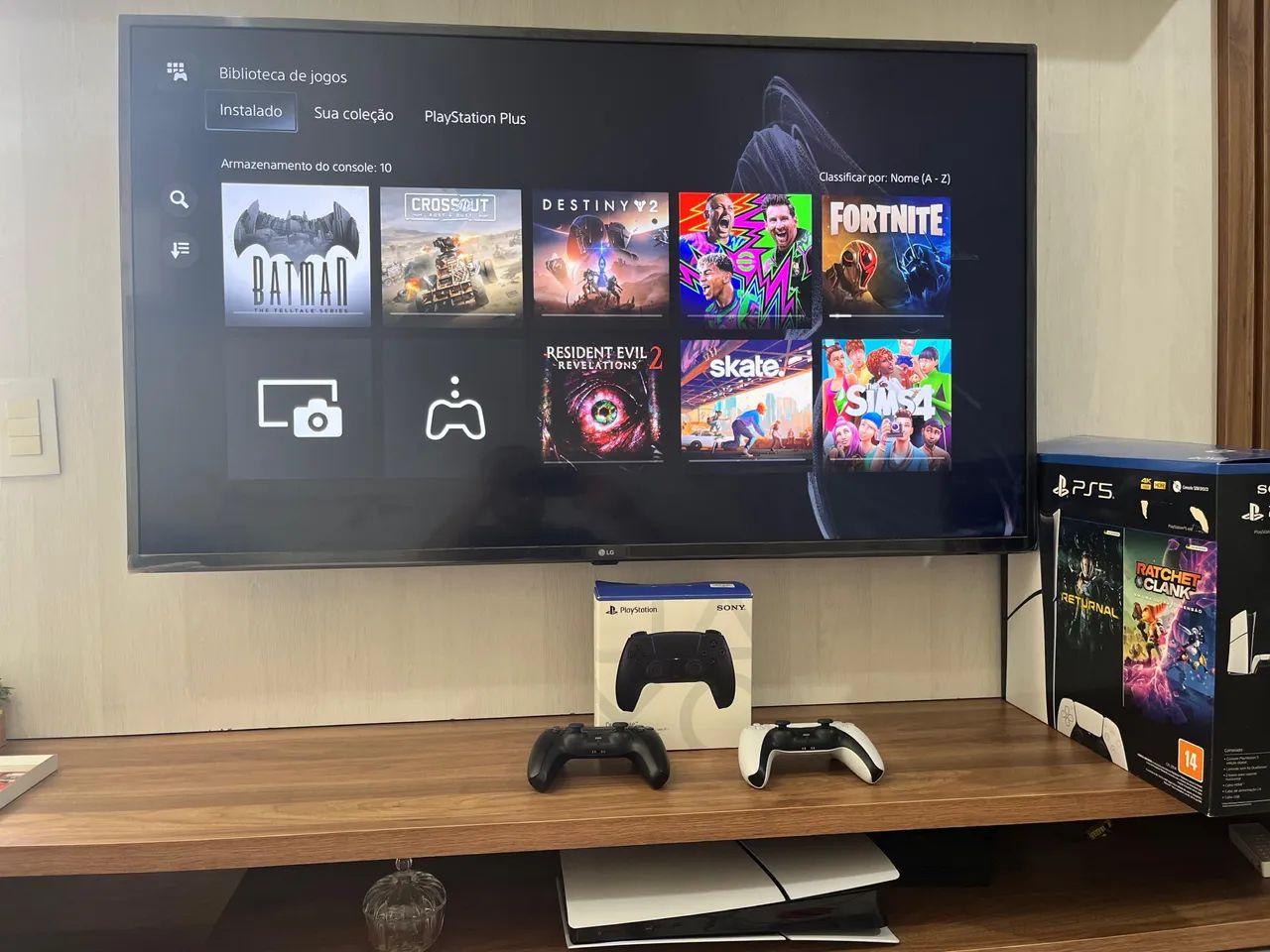
یکی از دلایل رایج قفل شدن بازیهای PS5، مشکلات مربوط به دسترسی اشتراکی و اکانتهای ظرفیتی است. در این نوع دسترسی، کاربر لزوماً مالک حساب یا خریدار اصلی بازی نیست، بلکه مطابق شرایط تعیینشده از سوی فروشنده یا مالک حساب، امکان اجرای بازی را دریافت میکند. به همین دلیل، شرایط دسترسی ممکن است با خرید مستقیم بازی روی حساب شخصی متفاوت باشد.
یکی از عوامل مهم، تنظیمات Console Sharing and Offline Play است. همچنین اگر حساب روی کنسول دیگری فعال شود یا مالک حساب و کاربران دیگر تنظیمات آن را تغییر دهند، ممکن است دسترسی شما به بازی تحت تأثیر قرار بگیرد. محدودیتهای مربوط به استفاده از حساب روی چند کنسول نیز میتواند در بروز این مشکل نقش داشته باشد.
اگر بازی ظرفیتی شما قفل شده است، ابتدا وضعیت حساب و تنظیمات مجاز آن را بررسی کنید. سپس شرایط دسترسی و دستورالعملهای فروشنده را در نظر بگیرید. قفل شدن بازی الزاماً به معنای خرابی کنسول نیست و همیشه با تغییر یک تنظیم نیز برطرف نمیشود. اگر مشکل ادامه داشت، با فروشنده تماس بگیرید تا وضعیت مجوز و دسترسی حساب بررسی شود.
اگر بازی PS5 پس از تغییر رمز یا خروج از حساب کاربری قفل شده است، ممکن است کنسول برای تأیید مجوز به ورود مجدد یا بررسی وضعیت حساب نیاز داشته باشد. برای شروع، اتصال اینترنت را بررسی کنید و مطمئن شوید سرویسهای پلیاستیشن در دسترس هستند.
سپس با اطلاعات صحیح وارد حساب مربوط به بازی شوید. اگر سیستم درخواست تأیید هویت کرد، مراحل رسمی تأیید را انجام دهید. پس از ورود، بازی را اجرا کنید و در صورت ادامه مشکل، گزینه Restore Licenses را امتحان کنید.
اگر حساب متعلق به شخص دیگری است، پیش از تغییر اطلاعات امنیتی یا تنظیمات آن با مالک حساب هماهنگ کنید. همچنین رمز عبور و کد تأیید دومرحلهای خود را در اختیار افراد ناشناس قرار ندهید. اگر امکان ورود به حساب را ندارید یا دسترسی بازی همچنان برقرار نمیشود، از مالک حساب یا فروشنده معتبر برای بررسی وضعیت مجوز کمک بگیرید.
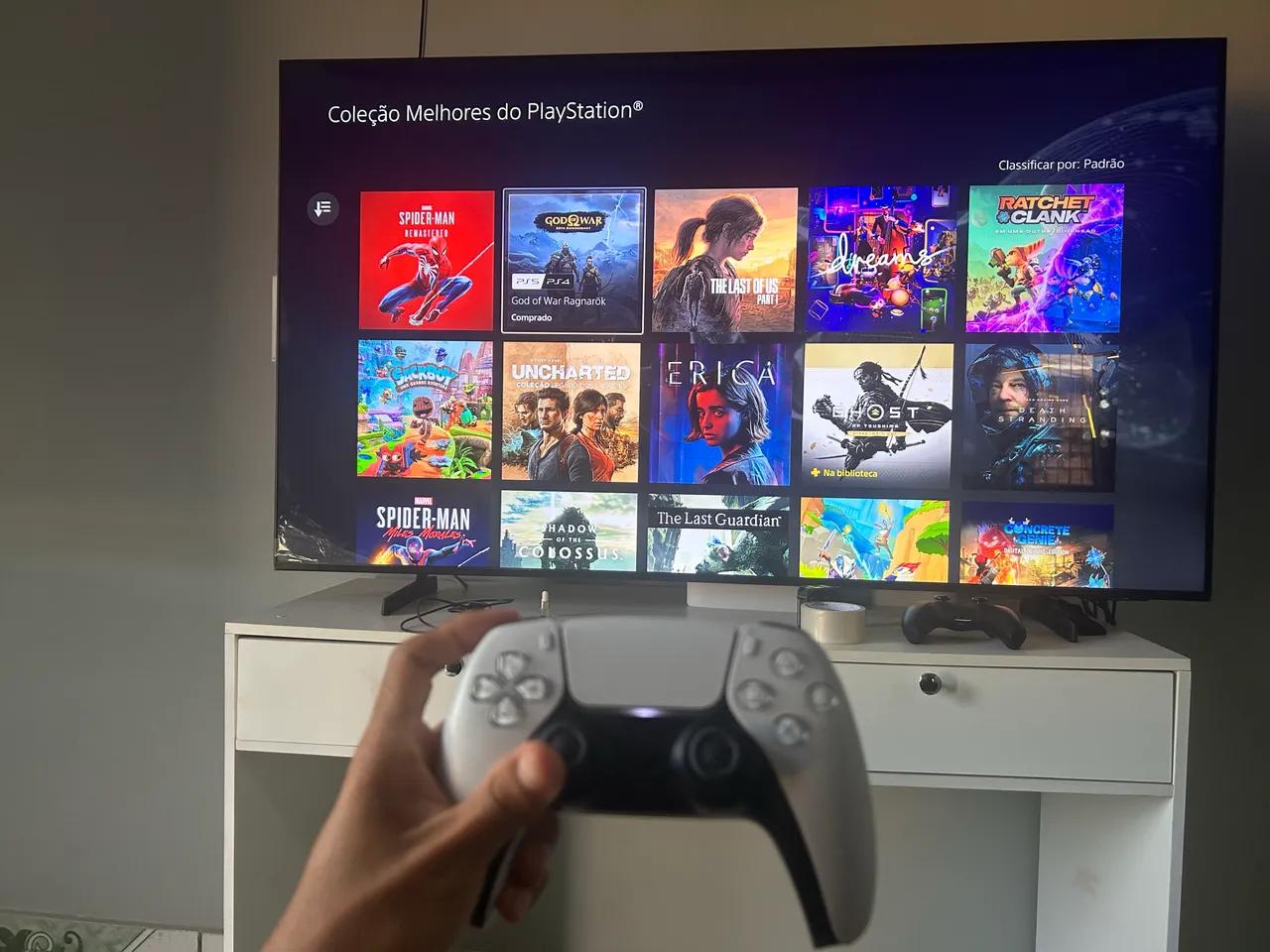
گاهی کاربران پس از بهروزرسانی سیستمعامل PS5 متوجه میشوند که یک بازی اجرا نمیشود یا علامت قفل کنار آن ظاهر شده است. بااینحال، این اتفاق لزوماً به معنای وجود مشکل در آپدیت نیست و ممکن است به وضعیت حساب، اتصال شبکه یا شناسایی مجوز مربوط باشد.
برای رفع مشکل، ابتدا کنسول را بهصورت عادی Restart کنید و اتصال اینترنت را بررسی کنید. سپس مطمئن شوید آخرین نسخه رسمی نرمافزار سیستم نصب شده است. اگر بازی همچنان قفل بود، با حساب مالک بازی وارد شوید و گزینه Restore Licenses را اجرا کنید.
در نهایت، بازی را دوباره امتحان کنید. اگر مشکل برطرف نشد، متن دقیق پیام خطا را یادداشت کنید تا بتوانید علت را بهتر تشخیص دهید. از بازنشانی کارخانهای کنسول یا حذف بازی بهعنوان اولین راهکار خودداری کنید؛ زیرا این اقدامات ممکن است اطلاعات محلی را از بین ببرند، بدون آنکه مشکل اصلی مجوز بازی را حل کنند.
یکی از دلایل احتمالی قفل شدن بازیهای PS5، مشکل در اتصال اینترنت یا تأیید مجوز بازی است. برخی بازیهای دیجیتالی برای بررسی اعتبار دسترسی یا استفاده از خدمات آنلاین به ارتباط شبکه نیاز دارند؛ البته این موضوع به نوع بازی و تنظیمات حساب بستگی دارد.
برای بررسی مشکل، ابتدا از بخش تنظیمات کنسول، اتصال اینترنت را آزمایش کنید. اگر نتیجه مطلوب نبود، مودم را خاموش و پس از چند لحظه دوباره روشن کنید یا در صورت امکان از شبکه دیگری استفاده کنید. همچنین وضعیت سرویسهای پلیاستیشن را بررسی کنید تا مطمئن شوید اختلال سراسری وجود ندارد.
اگر مشکل از سرویسهای پلیاستیشن باشد، بهتر است مدتی صبر کنید و دوباره بازی را اجرا کنید. توجه داشته باشید که راهاندازی مجدد مودم فقط میتواند مشکلات ارتباطی محلی را برطرف کند و در صورت نداشتن مجوز بازی یا مالکیت حساب، راهکار مؤثری نخواهد بود.
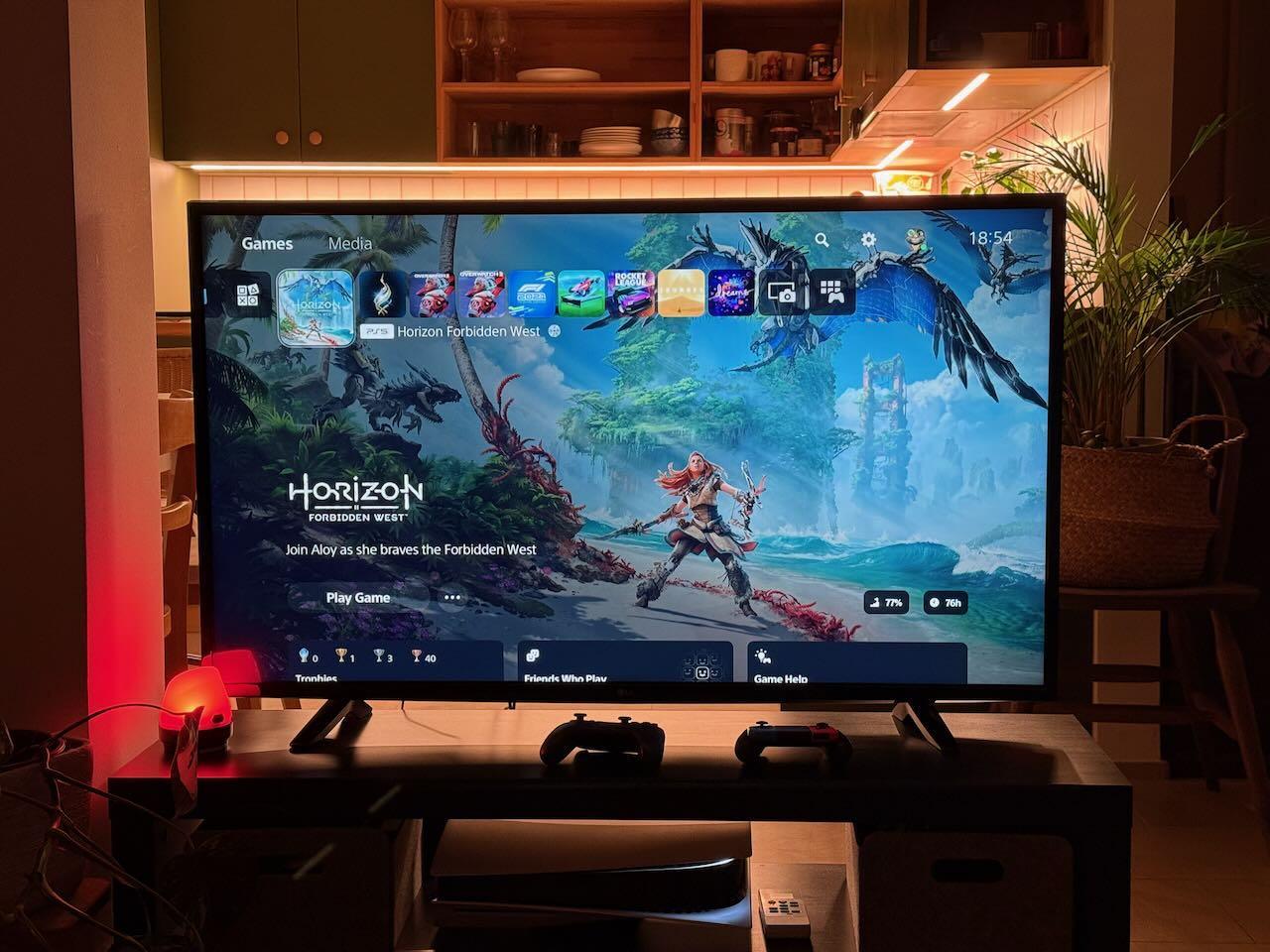
اگر از نسخه فیزیکی بازی استفاده میکنید و نمیتوانید آن را اجرا کنید، ابتدا مطمئن شوید دیسک داخل درایو کنسول قرار دارد. برخلاف بازیهای دیجیتالی، اجرای نسخه دیسکی به دیسک معتبر و سازگار نیاز دارد؛ بنابراین نصب بودن فایلهای بازی بهتنهایی کافی نیست.
سطح دیسک را از نظر گردوغبار، اثر انگشت یا خطوخش بررسی کنید و در صورت نیاز، آن را با دستمال نرم و مناسب تمیز کنید. سپس کنسول را Restart کنید و دوباره بازی را اجرا کنید. اگر پیام خطایی نمایش داده میشود، متن آن را یادداشت کنید تا علت مشکل مشخصتر شود.
همچنین به مدل کنسول توجه داشته باشید. مدل PS5 دارای درایو دیسک میتواند بازیهای فیزیکی سازگار را اجرا کند، اما مدل دیجیتالی فاقد درایو نمیتواند دیسک بازی را مستقیماً بخواند، مگر اینکه مدل و تجهیزات آن از درایو سازگار پشتیبانی کنند. اگر دیسک شناسایی نمیشود یا مشکل ادامه دارد، احتمال خرابی دیسک یا درایو نیز باید بررسی شود.
اگر پس از تعویض کنسول، بازنشانی تنظیمات یا انتقال بازیها با مشکل قفل شدن بازی PS5 مواجه شدهاید، ابتدا بررسی کنید که با حساب مالک بازی وارد شده باشید. انتقال فایلهای بازی به کنسول جدید بهتنهایی مجوز اجرای آنها را منتقل نمیکند.
سپس وارد بخش Settings شوید و از مسیر Users and Accounts و بعد Other، وضعیت Console Sharing and Offline Play را بررسی کنید. اگر شرایط حساب اجازه میدهد، تنظیمات اشتراکگذاری را مطابق نیاز خود فعال کنید. در مرحله بعد، اتصال اینترنت و اعتبار دسترسی حساب را بررسی کرده و در صورت لزوم از گزینه Restore Licenses استفاده کنید.
اگر حساب روی کنسول قبلی برای اشتراکگذاری فعال بوده است، ممکن است لازم باشد وضعیت فعالسازی آن را نیز بررسی کنید. پیش از تغییر تنظیمات کنسول قبلی یا حساب مشترک، با مالک حساب هماهنگ شوید.
توجه: Factory Reset را بهعنوان اولین راهکار انتخاب نکنید. این فرایند میتواند اطلاعات محلی و تنظیمات ذخیرهشده را پاک کند، اما لزوماً مشکل مجوز بازی را برطرف نمیکند.
.jpg)
اگر با انجام روشهای قبلی همچنان با قفل شدن بازی PS5 مواجه هستید، بهتر است بهجای تکرار مراحل یا تغییر تنظیمات مختلف، علت مشکل را دقیقتر بررسی کنید. ابتدا متن پیام خطا را یادداشت کنید و مشخص کنید بازی شما دیجیتالی است یا دیسکی. سپس بررسی کنید بازی با کدام حساب خریداری شده و آیا هنوز مجوز اجرای آن را دارید.
در مرحله بعد، نتیجه Restore Licenses و وضعیت Console Sharing and Offline Play را بررسی کنید. اگر بازی از طریق حساب دیگری در دسترس شما قرار گرفته است، ممکن است برای رفع مشکل به همکاری مالک حساب نیاز داشته باشید.
از حذف بازی، بازنشانی کارخانهای یا تغییر اطلاعات حساب بدون دلیل مشخص خودداری کنید؛ زیرا این اقدامات ممکن است اطلاعات شما را تحت تأثیر قرار دهند، بدون آنکه مشکل اصلی برطرف شود. اگر مشکل به خرید یا مجوز بازی مربوط است، با پشتیبانی رسمی پلیاستیشن یا فروشنده معتبر تماس بگیرید و جزئیات خطا را در اختیار آنها قرار دهید.
برای جلوگیری از تکرار مشکل، بهتر است چند نکته مهم را در استفاده از بازیهای دیجیتالی و حساب کاربری رعایت کنید. نخست، اطلاعات ورود حساب خود را ایمن نگه دارید و مطمئن شوید حسابی که از آن برای اجرای بازی استفاده میکنید، مجوز معتبر دسترسی به آن را دارد.
پیش از تغییر تنظیمات Console Sharing and Offline Play، شرایط حساب و تأثیر احتمالی تغییرات بر کنسولهای دیگر را بررسی کنید. همچنین از تغییر مکرر تنظیمات اشتراکگذاری بدون اطلاع از پیامدهای آن خودداری کنید.
اگر بازی از طریق اشتراک تهیه شده است، وضعیت اشتراک و مدت اعتبار آن را بررسی کنید. نگهداری اطلاعات خرید، مشخصات سفارش و رسید پرداخت نیز در زمان پیگیری مشکلات احتمالی مفید خواهد بود.
در صورت فروش یا تعویض کنسول، پیش از پاک کردن اطلاعات یا تغییر تنظیمات، وضعیت حسابها و مجوزهای بازی را بررسی کنید. اگر قصد خرید اکانت قانونی بازی را دارید، فروشندهای را انتخاب کنید که شرایط دسترسی، محدودیتهای استفاده و نحوه پشتیبانی را بهروشنی توضیح میدهد.
با رعایت این نکات، میتوانید احتمال بروز مشکلات دسترسی را کاهش دهید؛ هرچند هیچ روشی تضمین نمیکند که بازیها هرگز با اختلال لایسنس یا محدودیت حساب مواجه نشوند.
قفل شدن بازی دیجیتالی همیشه به معنای از دست رفتن دائمی بازی نیست. گاهی کنسول نمیتواند مجوز را بهدرستی شناسایی کند و استفاده از Restore Licenses میتواند مشکل را برطرف کند. در این حالت، ممکن است مالکیت بازی همچنان معتبر باشد.
در مقابل، محدودیت حساب یا پایان یافتن اشتراک میتواند دسترسی به بازی را تحت تأثیر قرار دهد. اگر بازی متعلق به حساب دیگری باشد یا شرایط دسترسی اشتراکی تغییر کرده باشد، صرفاً بازیابی مجوزها لزوماً مشکل را حل نمیکند.
بنابراین، پیش از انتخاب راهکار باید تفاوت میان اختلال موقت لایسنس، نداشتن مالکیت بازی و محدودیت دسترسی حساب را مشخص کنید. تشخیص درست علت، از حذف غیرضروری بازی و تغییرات پرریسک جلوگیری میکند.
.jpg)
این علامت معمولاً به مشکل دسترسی یا تأیید مجوز بازی مربوط است. ورود به حساب اشتباه، تنظیمات اشتراکگذاری یا اختلال موقت در شناسایی لایسنس از دلایل احتمالی آن هستند.
خیر. گزینه Restore Licenses برای بازیابی مجوزهای بازیهاست و با حذف بازی یا پاک کردن فایلهای ذخیره تفاوت دارد. بااینحال، این گزینه مشکلات مربوط به مالکیت یا محدودیت حساب را لزوماً برطرف نمیکند.
این مشکل ممکن است به تنظیمات اشتراکگذاری آفلاین یا شرایط تأیید مجوز مربوط باشد. وضعیت Console Sharing and Offline Play و نوع دسترسی حساب را بررسی کنید.
خیر، این روش تضمینی نیست. ابتدا حساب مالک بازی، وضعیت لایسنس و تنظیمات اشتراکگذاری را بررسی کنید؛ زیرا بازنشانی کارخانهای ممکن است اطلاعات محلی را پاک کند.
ممکن است مجوز همان بازی با مشکل مواجه شده باشد یا بازی از طریق حساب دیگری در دسترس شما قرار گرفته باشد. حساب مالک و وضعیت مجوز آن بازی را بررسی کنید.
ابتدا تنظیمات مجاز حساب و شرایط دسترسی خود را بررسی کنید. اگر مشکل ادامه داشت، با فروشنده یا مالک حساب تماس بگیرید تا وضعیت مجوز و دسترسی بازی مشخص شود.


یک خرید اینترنتی مطمئن نیازمند فروشگاهی است که بتواند بازیهای متنوع و باکیفیت را با قیمت مناسب و در مدت زمانی کوتاه به دست مشتریان برساند؛ ویژگیهایی که فروشگاه اینترنتی میراکل گیم سالهاست روی آنها تمرکز کرده و توانسته رضایت و اعتماد مشتریان خود را جلب کند.

