.jpg)
تفاوت Quality و Performance در PS5 به نحوه اجرای بازی و اولویت کنسول میان کیفیت گرافیکی و روان بودن تصویر مربوط میشود. بسیاری از بازیهای پلیاستیشن 5 به بازیکنان اجازه میدهند هنگام اجرا یکی از این دو حالت را انتخاب کنند. حالت Quality بیشتر روی وضوح تصویر، جزئیات محیط، نورپردازی و جلوههای بصری تمرکز دارد؛ درحالیکه حالت Performance با هدف افزایش نرخ فریم و نمایش روانتر حرکات طراحی شده است. انتخاب میان این دو حالت به سبک بازی، نوع نمایشگر و سلیقه شخصی شما بستگی دارد. برای مثال، ممکن است در یک بازی داستانی کیفیت بالاتر تصویر جذابتر باشد، اما در یک بازی شوتر، اجرای روانتر اهمیت بیشتری پیدا کند. بنابراین، گرافیک بهتر همیشه به معنای تجربه بازی بهتر نیست.
حالت Quality در PS5 یک تنظیم گرافیکی است که اولویت آن نمایش بازی با جزئیات بصری بیشتر و کیفیت تصویر بالاتر است. در این حالت، بازیهای سازگار ممکن است از رزولوشن بالاتر، بافتهای دقیقتر، سایههای باکیفیتتر و نورپردازی پیشرفتهتری استفاده کنند. همچنین در برخی عناوین، قابلیت Ray Tracing برای نمایش واقعگرایانهتر بازتاب نور، سایهها و انعکاس محیط فعال میشود.
البته استفاده از این جلوههای گرافیکی به توان پردازشی بیشتری نیاز دارد و ممکن است باعث کاهش نرخ فریم شود. برای مثال، بعضی بازیها در حالت Quality با هدف 30 فریم بر ثانیه اجرا میشوند، درحالیکه برخی عناوین امکان ارائه نرخ فریم بالاتری را نیز دارند. این حالت برای افرادی مناسب است که به زیبایی محیط، جزئیات شخصیتها و تجربه بصری سینمایی اهمیت بیشتری میدهند و ترجیح میدهند بازی را با کیفیت گرافیکی بالاتری تجربه کنند.
حالت Performance در PS5 با هدف اجرای روانتر بازی و افزایش نرخ فریم طراحی شده است. در این حالت، اولویت اصلی کنسول نمایش تعداد بیشتری فریم در هر ثانیه است تا حرکات شخصیتها، چرخش دوربین و اتفاقات محیط با نرمی بیشتری نمایش داده شوند. بسیاری از بازیها در این حالت برای رسیدن به 60 فریم بر ثانیه بهینهسازی میشوند و بعضی عناوین سازگار نیز امکان اجرای 120 فریم بر ثانیه را فراهم میکنند.
برای دستیابی به این عملکرد، ممکن است بازی از رزولوشن داخلی پایینتر، تنظیمات گرافیکی سادهتر یا جلوههای بصری محدودتری استفاده کند. بااینحال، انتخاب Performance لزوماً به معنای افت شدید کیفیت تصویر نیست؛ زیرا بسیاری از بازیهای PS5 همچنان در این حالت ظاهر گرافیکی بسیار خوبی دارند. این گزینه برای علاقهمندان به بازیهای شوتر، رقابتی، اکشن و عناوینی که به واکنش سریع نیاز دارند، انتخاب مناسبی است. اگر روان بودن حرکات و کنترل بهتر شخصیت برایتان اهمیت دارد، بهتر است این حالت را امتحان کنید.
.jpeg)
FPS مخفف عبارت Frames Per Second و به معنای تعداد فریمهایی است که بازی در هر ثانیه نمایش میدهد. هرچه تعداد فریمها بیشتر باشد، حرکات شخصیتها، چرخش دوربین و اتفاقات محیط معمولاً روانتر دیده میشوند. برای مثال، اجرای بازی با 30 فریم بر ثانیه میتواند تجربهای قابلقبول ارائه دهد، اما در حالت 60 فریم بر ثانیه حرکات نرمتر و طبیعیتر به نظر میرسند. نرخ 120 فریم بر ثانیه نیز در بازیهای سازگار، روانی بیشتری ایجاد میکند و میتواند برای نشانهگیری و واکنش سریع در بازیهای رقابتی مفید باشد. البته برای استفاده از این قابلیت به نمایشگر سازگار نیاز دارید. نکته مهم، تفاوت میان FPS و Hz است؛ FPS تعداد فریمهای تولیدشده توسط بازی را نشان میدهد، درحالیکه Hz بیانگر تعداد دفعات بهروزرسانی تصویر نمایشگر در هر ثانیه است. بنابراین، FPS بالاتر الزاماً به معنای گرافیک بهتر نیست، بلکه بیشتر بر روان بودن اجرای بازی تأثیر میگذارد.
رزولوشن تصویر یکی از عوامل مهم در تعیین وضوح و جزئیات بصری بازیهای PS5 است. رزولوشنهایی مانند Full HD با وضوح 1080p، وضوح 1440p و 4K با وضوح 2160p، تعداد پیکسلهای تصویر را مشخص میکنند. هرچه تعداد پیکسلها بیشتر باشد، امکان نمایش جزئیات دقیقتر فراهم میشود. در حالت Quality بسیاری از بازیها از رزولوشن بالاتری استفاده میکنند تا محیط، شخصیتها و بافتها واضحتر دیده شوند. در مقابل، حالت Performance ممکن است برای دستیابی به نرخ فریم بالاتر، رزولوشن داخلی بازی را کاهش دهد. البته این موضوع در تمام عناوین یکسان نیست. بعضی بازیها از فناوری Upscaling استفاده میکنند تا تصویر رندرشده با وضوح پایینتر را به خروجی با وضوح بالاتر تبدیل کنند. همچنین باید توجه داشت که تنظیم خروجی کنسول روی 4K به این معنا نیست که تمام بازیها بهصورت Native 4K رندر میشوند. بنابراین، وضوح خروجی تصویر و رزولوشن واقعی اجرای بازی همیشه یکسان نیستند.
.jpg)
یکی دیگر از تفاوتهای مهم Quality و Performance در PS5 به جلوههای گرافیکی و نحوه نمایش نور و سایهها مربوط میشود. یکی از فناوریهای تأثیرگذار در این زمینه Ray Tracing نام دارد که با شبیهسازی رفتار نور، امکان نمایش واقعگرایانهتر بازتابها، سایهها و انعکاس محیط را فراهم میکند. برای مثال، در بازیهایی که از این فناوری پشتیبانی میکنند، ممکن است انعکاس ساختمانها روی شیشه یا نور محیط روی سطوح فلزی طبیعیتر دیده شود. در برخی عناوین، حالت Quality از جلوههای پیشرفتهتر، سایههای دقیقتر و بازتابهای باکیفیتتری استفاده میکند. در مقابل، حالت Performance ممکن است برای حفظ نرخ فریم بالاتر، بعضی از این جلوهها را محدود کند یا غیرفعال سازد. البته تمام بازیها عملکرد یکسانی ندارند و برخی عناوین حتی در حالت Performance نیز بخشی از قابلیتهای Ray Tracing را حفظ میکنند. در نتیجه، تفاوت واقعی به نحوه بهینهسازی هر بازی بستگی دارد.
انتخاب میان Quality و Performance در PS5 تا حد زیادی به سبک بازی و انتظاری که از تجربه آن دارید بستگی دارد. برای بازیهای داستانی و سینمایی که جزئیات محیط، نورپردازی و کیفیت تصاویر اهمیت زیادی دارند، حالت Quality میتواند انتخاب جذابتری باشد. در مقابل، برای بازیهای شوتر و رقابتی مانند Call of Duty، حالت Performance به دلیل نرخ فریم بالاتر و نمایش روانتر حرکات، گزینه مناسبتری است. در بازیهای جهانباز مانند GTA و Assassin's Creed نیز انتخاب به سلیقه شما بستگی دارد؛ اگر به گشتوگذار و تماشای جزئیات محیط علاقه دارید Quality و اگر حرکت روانتر را ترجیح میدهید Performance را انتخاب کنید. در بازیهای مبارزهای، نرخ فریم پایدار اهمیت زیادی دارد و در بازیهای ترسناک نیز Quality میتواند فضاسازی و نورپردازی را جذابتر کند. البته برای صحنههای تعقیب و مبارزه، Performance هم ارزش امتحان کردن دارد. در نهایت، هیچکدام از این حالتها برای تمام بازیها بهترین نیستند و بهتر است متناسب با سبک موردعلاقه خود تصمیم بگیرید.
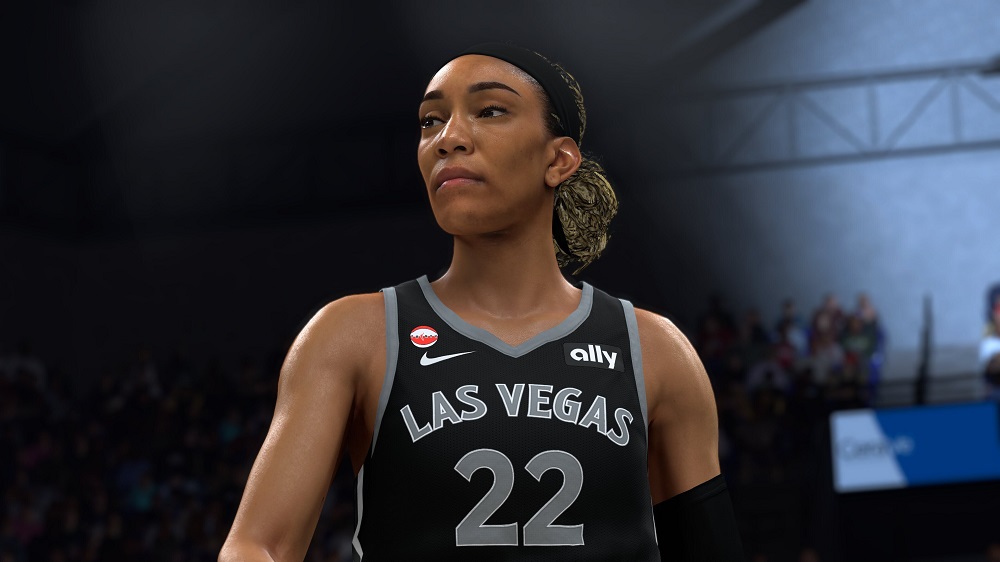
نوع نمایشگر یکی از عوامل مهم در انتخاب حالت Quality یا Performance در PS5 است. اگر تلویزیون یا مانیتور 4K دارید، میتوانید از وضوح تصویر بالاتر در بازیهای سازگار بیشتر لذت ببرید. از طرف دیگر، نمایشگرهای 120 هرتز برای استفاده از خروجی 120 فریم بر ثانیه در بازیهای پشتیبانیشده مناسب هستند. البته برای بهرهمندی از قابلیتهایی مانند 4K با نرخ نوسازی 120 هرتز، پشتیبانی مناسب از HDMI 2.1 نیز اهمیت دارد. فناوری VRR هم با هماهنگ کردن نرخ نوسازی نمایشگر و نرخ فریم بازی، میتواند به کاهش پارگی تصویر و روانتر شدن نمایش کمک کند. توجه داشته باشید که داشتن تلویزیون 4K یا 120 هرتز بهتنهایی تضمین نمیکند تمام بازیها با این مشخصات اجرا شوند؛ خود بازی و تنظیمات گرافیکی آن نیز باید از این قابلیتها پشتیبانی کنند.
اگر معمولاً یکی از حالتهای گرافیکی را ترجیح میدهید، میتوانید تنظیمات پیشفرض کنسول را تغییر دهید تا بازیهای سازگار با اولویت انتخابی شما اجرا شوند. برای انجام این کار، مراحل زیر را دنبال کنید:
وارد بخش Settings در منوی اصلی PS5 شوید.
گزینه Saved Data and Game/App Settings را انتخاب کنید.
وارد قسمت Game Presets شوید.
گزینه Performance Mode or Resolution Mode را باز کنید.
حالت Performance Mode یا Resolution Mode را براساس ترجیح خود انتخاب کنید.
با انتخاب Performance Mode، بازیهای سازگار اولویت را به نرخ فریم بالاتر میدهند و با انتخاب Resolution Mode، کیفیت بصری در اولویت قرار میگیرد. البته این تنظیم برای تمام بازیها الزامآور نیست و بعضی عناوین تنظیمات اختصاصی خود را دارند. در چنین شرایطی میتوانید از منوی تنظیمات گرافیکی داخل بازی، حالت موردنظر را مستقیماً انتخاب کنید.

کنسول PS5 Pro در مقایسه با PS5 معمولی از توان پردازشی گرافیکی بیشتری برخوردار است و در بازیهای سازگار میتواند کیفیت تصویر بالاتر را با نرخ فریم مناسبتری ترکیب کند. یکی از قابلیتهای مهم این کنسول، فناوری PSSR است که با استفاده از هوش مصنوعی به ارتقای وضوح تصویر کمک میکند و امکان نمایش جزئیات بیشتر را بدون نیاز به رندر مستقیم تمام تصویر در رزولوشن نهایی فراهم میسازد. همچنین سختافزار قویتر PS5 Pro به توسعهدهندگان اجازه میدهد در برخی بازیها جلوههای گرافیکی پیشرفتهتری را همراه با عملکرد روانتر ارائه دهند. بعضی عناوین نیز حالتهای گرافیکی اختصاصی یا گزینههایی مانند Balanced دارند که میان کیفیت بصری و نرخ فریم تعادل ایجاد میکنند. البته تمام بازیها از قابلیتهای اختصاصی PS5 Pro پشتیبانی نمیکنند و میزان تفاوت به بهینهسازی هر عنوان بستگی دارد.
برای درک بهتر تفاوت حالت Quality و Performance در PS5 میتوان به چند بازی شناختهشده اشاره کرد. در بازی Marvel's Spider-Man 2، حالت Performance روی روانتر شدن حرکت مرد عنکبوتی در شهر و جابهجایی سریع میان ساختمانها تمرکز دارد، درحالیکه حالت Quality کیفیت بصری و جلوههای گرافیکی را در اولویت قرار میدهد. در Ratchet & Clank: Rift Apart نیز گزینههایی مانند Performance RT وجود دارند که تلاش میکنند روان بودن اجرا را با حفظ برخی جلوههای Ray Tracing ترکیب کنند. بازی Hogwarts Legacy چند حالت گرافیکی مختلف ارائه میدهد که هرکدام تعادل متفاوتی میان جزئیات محیط، نورپردازی و نرخ فریم ایجاد میکنند. در God of War Ragnarök نیز بازیکنان میتوانند براساس ترجیح خود میان کیفیت تصویر و اجرای روانتر انتخاب کنند. این مثالها نشان میدهند که عملکرد حالتهای گرافیکی در تمام بازیها یکسان نیست و باید تنظیمات اختصاصی هر عنوان را بررسی کرد.
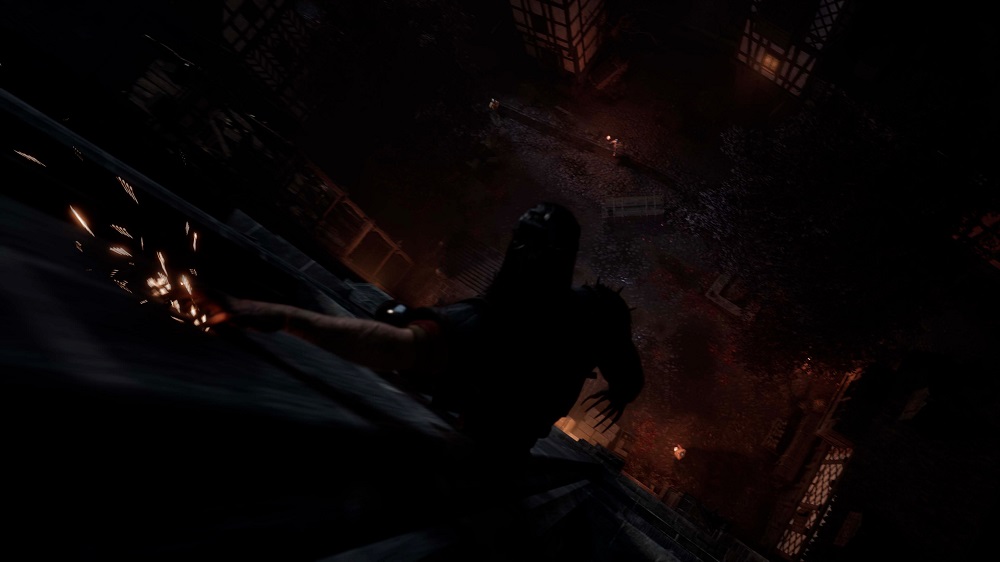
برای انتخاب بهترین حالت گرافیکی در PS5، ابتدا باید مشخص کنید کدام ویژگی برای شما اهمیت بیشتری دارد: کیفیت تصویر یا روان بودن اجرای بازی. اگر حرکات نرمتر، واکنش سریعتر و نرخ فریم بالاتر را ترجیح میدهید، Performance انتخاب منطقیتری است. این حالت برای علاقهمندان به بازیهای شوتر، رقابتی و اکشن مناسبتر خواهد بود. در مقابل، اگر از تلویزیون 4K استفاده میکنید و به جزئیات محیط، نورپردازی و جلوههای بصری اهمیت میدهید، بهتر است Quality را امتحان کنید. برای بازیهای داستانی و سینمایی این گزینه میتواند تجربه جذابتری ایجاد کند. همچنین اگر بازی شما حالت Balanced دارد، آن را نیز در کنار دو حالت دیگر بررسی کنید. فراموش نکنید که برای تجربه 120 فریم بر ثانیه به نمایشگر سازگار با 120 هرتز نیاز دارید. پیشنهاد میشود هر دو حالت را در یک محیط مشابه از بازی امتحان کنید و سپس براساس تفاوتی که مشاهده میکنید، گزینه مناسب خود را انتخاب کنید.
آیا حالت Performance باعث کاهش کیفیت گرافیکی PS5 میشود؟
در بعضی بازیها بله؛ ممکن است وضوح تصویر یا جزئیات گرافیکی کمی کاهش پیدا کند تا نرخ فریم بالاتر و اجرای روانتری ارائه شود.
آیا Quality همیشه با 30 فریم بر ثانیه اجرا میشود؟
خیر. اگرچه بسیاری از بازیها در این حالت روی 30 فریم اجرا میشوند، اما بعضی عناوین نرخ فریم بالاتری هم ارائه میدهند.
آیا برای اجرای بازی با 120 FPS به تلویزیون 4K نیاز داریم؟
خیر. نمایشگر باید از نرخ نوسازی 120 هرتز پشتیبانی کند؛ اما داشتن وضوح 4K برای اجرای 120 فریم الزامی نیست.
آیا حالت Performance برای تمام بازیهای PS5 بهتر است؟
خیر. در بازیهای رقابتی و اکشن سریع معمولاً مناسبتر است، اما در بازیهای داستانی و سینمایی ممکن است Quality تجربه جذابتری ایجاد کند.
آیا میتوان حالت Quality و Performance را هنگام اجرای بازی تغییر داد؟
بستگی به بازی دارد. بعضی عناوین اجازه تغییر از داخل تنظیمات را میدهند، اما ممکن است برای اعمال تغییر به بارگذاری مجدد بازی نیاز باشد.
آیا PS5 Pro میتواند همزمان گرافیک بالا و نرخ فریم مناسب ارائه دهد؟
بله، در بازیهای سازگار میتواند با کمک سختافزار قویتر و فناوریهایی مانند PSSR تعادل بهتری میان کیفیت تصویر و نرخ فریم ایجاد کند.
آیا انتخاب Performance باعث کاهش عمر کنسول میشود؟
خیر. استفاده از حالت Performance در محدوده عملکرد طراحیشده کنسول قرار دارد و بهتنهایی باعث کاهش عمر PS5 نمیشود.
.jpg)
در نهایت، هیچکدام از حالتهای Quality و Performance برنده مطلق نیستند و انتخاب مناسب به سلیقه و نوع بازی بستگی دارد. اگر جزئیات بصری، وضوح تصویر و جلوههای گرافیکی برایتان اهمیت بیشتری دارد، حالت Quality انتخاب مناسبی است. در مقابل، اگر روان بودن بازی، نرخ فریم بالاتر و واکنش سریعتر را ترجیح میدهید، Performance را انتخاب کنید. نوع بازی و قابلیتهای نمایشگر نیز در این تصمیم تأثیرگذار هستند. پیشنهاد میشود پیش از انتخاب نهایی، هر دو حالت را امتحان کنید تا بهترین تجربه را به دست آورید.


یک خرید اینترنتی مطمئن نیازمند فروشگاهی است که بتواند بازیهای متنوع و باکیفیت را با قیمت مناسب و در مدت زمانی کوتاه به دست مشتریان برساند؛ ویژگیهایی که فروشگاه اینترنتی میراکل گیم سالهاست روی آنها تمرکز کرده و توانسته رضایت و اعتماد مشتریان خود را جلب کند.

