اگر بهتازگی کنسول خود را ارتقا دادهاید، آموزش انتقال اطلاعات از PS4 به PS5 یکی از مهمترین موضوعاتی است که باید پیش از شروع بازی با کنسول جدید یاد بگیرید. با انتقال صحیح اطلاعات، میتوانید بسیاری از بازیهای سازگار، فایلهای ذخیره، پیشرفت مراحل و برخی دادههای مهم خود را به PS5 منتقل کنید و بدون شروع دوباره بعضی از بازیها، تجربه قبلی خود را ادامه دهید.
برای انتقال اطلاعات بین این دو کنسول، روشهای مختلفی مانند انتقال مستقیم از طریق شبکه، استفاده از حافظه USB و هارد اکسترنال یا بهرهگیری از فضای ذخیرهسازی ابری برای سیوهای سازگار وجود دارد. البته هر روش محدودیتهای خاص خود را دارد و همه اطلاعات از تمام روشها قابل انتقال نیستند.
در این مقاله، مراحل انتقال بازیها، سیوها و سایر اطلاعات را بررسی میکنیم تا بتوانید با انتخاب روش مناسب، فرایند انتقال را سادهتر و مطمئنتر انجام دهید.
هنگام انتقال اطلاعات از PS4 به PS5، میتوانید بخش قابلتوجهی از دادههای خود را به کنسول جدید منتقل کنید؛ اما نوع اطلاعات و روش انتقال آن اهمیت زیادی دارد. برای مثال، بسیاری از بازیهای PS4 روی PS5 قابل اجرا هستند و میتوانید بازیهای دیجیتالی خریداریشده را با ورود به حساب کاربری مرتبط، از بخش کتابخانه بازیها دوباره دانلود کنید. امکان انتقال بازیهای نصبشده نیز با توجه به روش انتخابی وجود دارد.
یکی از مهمترین دادهها، سیو بازیها است. این فایلها پیشرفت مراحل، دستاوردهای ذخیرهشده در بازی و وضعیت فعلی شما را حفظ میکنند. با انتقال صحیح سیوهای سازگار، میتوانید ادامه بازی را از همان نقطه قبلی دنبال کنید. البته استفاده از سیو نسخه PS4 در نسخه PS5 یک بازی به پشتیبانی سازنده بستگی دارد.
علاوه بر این موارد، برخی تنظیمات، اطلاعات کاربری و فایلهای رسانهای مانند تصاویر و ویدئوها نیز ممکن است قابل انتقال باشند. بااینحال، انتقال اطلاعات به معنی انتقال مالکیت بازی نیست؛ مجوز اجرای بازیهای دیجیتالی همچنان به حساب کاربری و شرایط دسترسی آن وابسته است.
پیش از شروع فرایند انتقال اطلاعات از PS4 به PS5، بهتر است چند مورد مهم را بررسی کنید تا با خطا، توقف انتقال یا ازدسترفتن اطلاعات مهم مواجه نشوید. ابتدا مطمئن شوید هر دو کنسول از نرمافزار سیستمی بهروز استفاده میکنند. بهروزرسانی سیستمعامل میتواند به شناسایی بهتر دستگاهها و کاهش مشکلات احتمالی کمک کند.
در مرحله بعد، هر دو کنسول را به یک شبکه متصل کنید و از پایداری اتصال اطمینان داشته باشید. برای انتقال مستقیم، استفاده از اتصال شبکه مناسب اهمیت زیادی دارد؛ اتصال کابلی شبکه نیز در صورت فراهم بودن شرایط میتواند به بهبود سرعت و پایداری کمک کند. همچنین بهتر است با همان حساب PlayStation Network (PSN) که بازیهای خود را روی PS4 با آن استفاده میکردید، وارد PS5 شوید.
موضوع مهم دیگر، بررسی فضای خالی حافظه کنسول جدید است. اگر حجم بازیها و اطلاعات انتخابشده بیشتر از فضای آزاد PS5 باشد، انتقال همه آنها امکانپذیر نخواهد بود. در نهایت، از سیوهای بسیار مهم خود نسخه پشتیبان تهیه کنید و هنگام انتقال مستقیم، کنسولها را روشن نگه دارید و از قطع ناگهانی برق یا اتصال شبکه خودداری کنید.
یکی از سادهترین روشها برای انتقال اطلاعات از PS4 به PS5، استفاده از قابلیت انتقال مستقیم دادهها بین دو کنسول است. با این روش میتوانید اطلاعاتی مانند بازیهای نصبشده، فایلهای ذخیره و برخی دادههای دیگر را منتقل کنید؛ بدون اینکه لازم باشد تمام اطلاعات را بهصورت جداگانه جابهجا کنید.
ابتدا هر دو کنسول را روشن کرده و به یک شبکه متصل کنید. برای کاهش احتمال اختلال، بهتر است از اتصال شبکه پایدار استفاده کنید. سپس در PS5 وارد مسیر Settings > System > System Software > Data Transfer شوید و گزینه ادامه انتقال را انتخاب کنید. نام یا محل گزینهها ممکن است با نسخه نرمافزار کنسول تفاوت جزئی داشته باشد.
در مرحله بعد، دستورالعملهای نمایشدادهشده روی صفحه را دنبال کنید تا PS5 کنسول PS4 را شناسایی کند. ممکن است لازم باشد دکمه پاور PS4 را برای حدود یک ثانیه فشار دهید تا صدای بوق شنیده شود. پس از شناسایی دستگاه، اطلاعاتی را که قصد انتقال آنها را دارید انتخاب کنید. بسته به گزینههای نمایشدادهشده، این اطلاعات میتوانند شامل بازیها و دادههای ذخیرهشده باشند.
پس از تأیید انتخابها، فرایند انتقال آغاز میشود. مدتزمان انجام آن به حجم اطلاعات، سرعت شبکه و تعداد بازیهای انتخابشده بستگی دارد؛ بنابراین انتقال چند بازی حجیم ممکن است زمان زیادی طول بکشد.
در طول فرایند، کنسولها را خاموش نکنید و برق آنها را قطع نکنید. همچنین از تغییر تنظیمات شبکه یا قطع اتصال غیرضروری خودداری کنید. پس از پایان انتقال، بازیها و سیوهای مهم را بررسی کنید تا مطمئن شوید اطلاعات موردنیاز بهدرستی منتقل شدهاند.
فایلهای ذخیره یا سیو بازیها اطلاعات مربوط به پیشرفت شما در بازی را نگه میدارند. اگر قصد دارید بازی را روی PS5 از همان مرحله قبلی ادامه دهید، انتقال صحیح این فایلها اهمیت زیادی دارد. برای این کار چند روش در اختیار دارید که انتخاب آنها به بازی و امکانات حساب کاربری شما بستگی دارد.
روش اول، استفاده از قابلیت انتقال مستقیم اطلاعات بین PS4 و PS5 است. هنگام اجرای این فرایند، دادههای ذخیرهشده موردنیاز را انتخاب کنید تا در کنار سایر اطلاعات سازگار منتقل شوند.
روش دوم، استفاده از فضای ابری PlayStation Plus است. اگر اشتراک مناسب و امکان استفاده از این سرویس را دارید، میتوانید سیوهای بازیهای پشتیبانیشده را در فضای ابری بارگذاری کرده و سپس روی PS5 دانلود کنید. توجه داشته باشید که سیوها باید با حساب کاربری صحیح مرتبط باشند.
روش سوم، انتقال سیوهای سازگار با حافظه USB است. در PS4 میتوانید از بخش مدیریت دادههای ذخیرهشده، فایلهای پشتیبانیشده را روی حافظه USB کپی کنید و سپس آنها را به PS5 منتقل کنید.
نکته مهم این است که سیو نسخه PS4 همیشه مستقیماً در نسخه PS5 همان بازی قابل استفاده نیست. برخی بازیها قابلیت انتقال پیشرفت بین نسخهها را دارند و برخی دیگر به روش خاصی نیاز دارند. بنابراین، پیش از حذف اطلاعات کنسول قدیمی، از صحت سیوها مطمئن شوید.
برای انتقال بازیهای PS4 به PS5 دو راه اصلی دارید: انتقال بازیهای نصبشده از طریق قابلیت انتقال داده یا دانلود مجدد بازیهای دیجیتالی از کتابخانه حساب کاربری. انتخاب روش مناسب به حجم بازیها، سرعت اینترنت و فضای ذخیرهسازی کنسول جدید بستگی دارد.
اگر بازیهای موردنظر روی PS4 نصب هستند، میتوانید هنگام انتقال مستقیم اطلاعات، آنها را انتخاب کنید. پس از پایان فرایند، بازیهای سازگار در PS5 قابل دسترسی خواهند بود. بسیاری از بازیهای PS4 روی PS5 اجرا میشوند، اما بهتر است پیش از انتقال، سازگاری بازی موردنظر را بررسی کنید.
اگر نمیخواهید بازیها را مستقیماً انتقال دهید، وارد حساب PSN خود در PS5 شوید و به بخش Game Library بروید. از آنجا میتوانید بازیهای دیجیتالی واجد شرایط را انتخاب و دوباره دانلود کنید. برای اجرای این بازیها باید مجوز دسترسی معتبر داشته باشید؛ انتقال فایل نصب بهتنهایی مالکیت یا مجوز اجرای بازی را ایجاد نمیکند.
همچنین به تفاوت نسخه PS4 و نسخه مخصوص PS5 توجه کنید. بعضی بازیها امکان ارتقا به نسخه PS5 را دارند که ممکن است رایگان یا پولی باشد. نصب نسخه جدید میتواند به دانلود جداگانه و فضای ذخیرهسازی بیشتری نیاز داشته باشد.
در پایان، پس از انتقال یا دانلود بازیها، بهروزرسانیهای موجود را بررسی کنید و مطمئن شوید بازی بدون مشکل اجرا میشود. بهتر است پیش از پاک کردن بازیها یا اطلاعات PS4، دسترسی به بازیها و سیوهای مهم خود را روی کنسول جدید آزمایش کنید.
استفاده از هارد اکسترنال یا حافظه USB یکی از روشهای کاربردی برای جابهجایی بازیها و برخی اطلاعات هنگام انتقال بازیهای PS4 به PS5 است. اگر تعداد زیادی بازی روی PS4 نصب کردهاید، میتوانید با استفاده از یک حافظه اکسترنال سازگار، نیاز به دانلود مجدد بعضی از بازیها را کاهش دهید.
برای انتقال بازیهای PS4، ابتدا حافظه اکسترنال سازگار را به کنسول قدیمی متصل کنید و بازیها را با استفاده از تنظیمات ذخیرهسازی به آن منتقل کنید. سپس حافظه را به PS5 وصل کنید تا بازیهای سازگار شناسایی شوند. اگر بازیها از قبل روی حافظه اکسترنال قرار دارند، معمولاً میتوانید آنها را مستقیماً از همان حافظه اجرا کنید.
توجه داشته باشید که بازیهای PS4 و PS5 از نظر محل ذخیرهسازی تفاوت دارند. بازیهای PS4 قابلیت اجرا از حافظه USB اکسترنال سازگار را دارند، اما بازیهای PS5 برای اجرا باید روی حافظه داخلی کنسول یا حافظه SSD داخلی سازگار نصب شوند. میتوانید بازیهای PS5 را برای نگهداری به حافظه اکسترنال منتقل کنید، اما برای اجرای آنها باید دوباره به حافظه مناسب منتقلشان کنید.
پیش از استفاده، سازگاری حافظه و فرمت آن را بررسی کنید. همچنین هنگام جدا کردن هارد، ابتدا از گزینه ایمن قطع اتصال استفاده کنید تا احتمال آسیب به دادهها کاهش یابد.
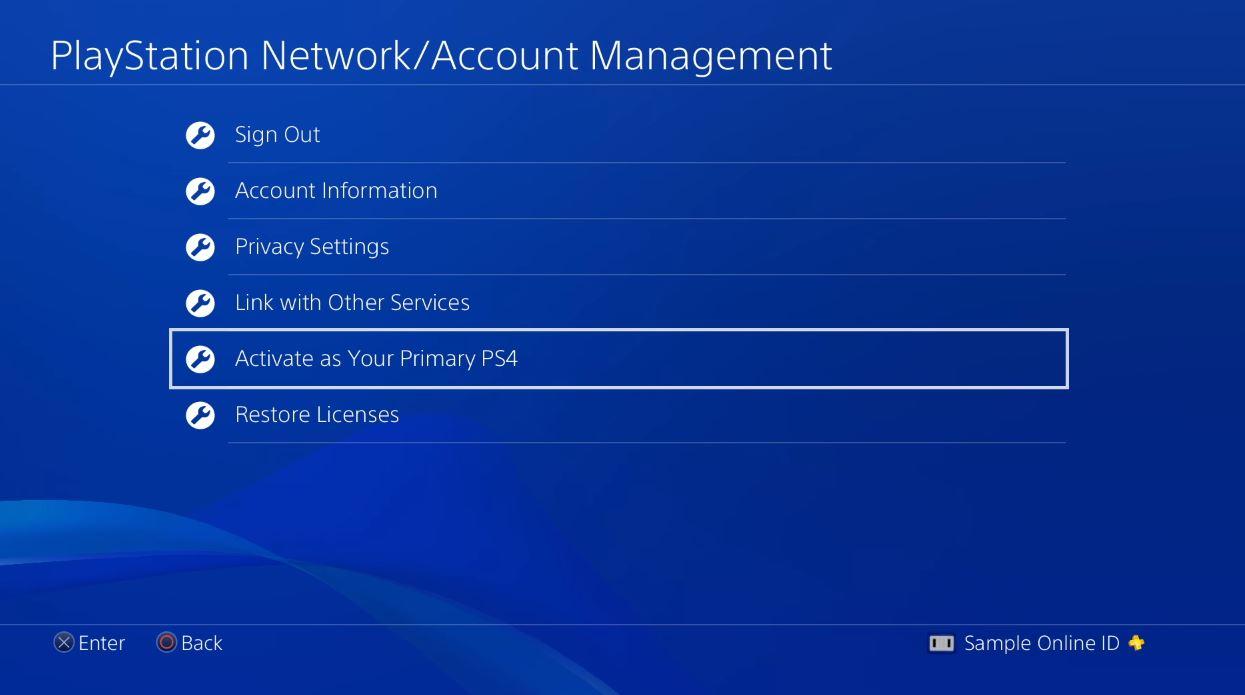
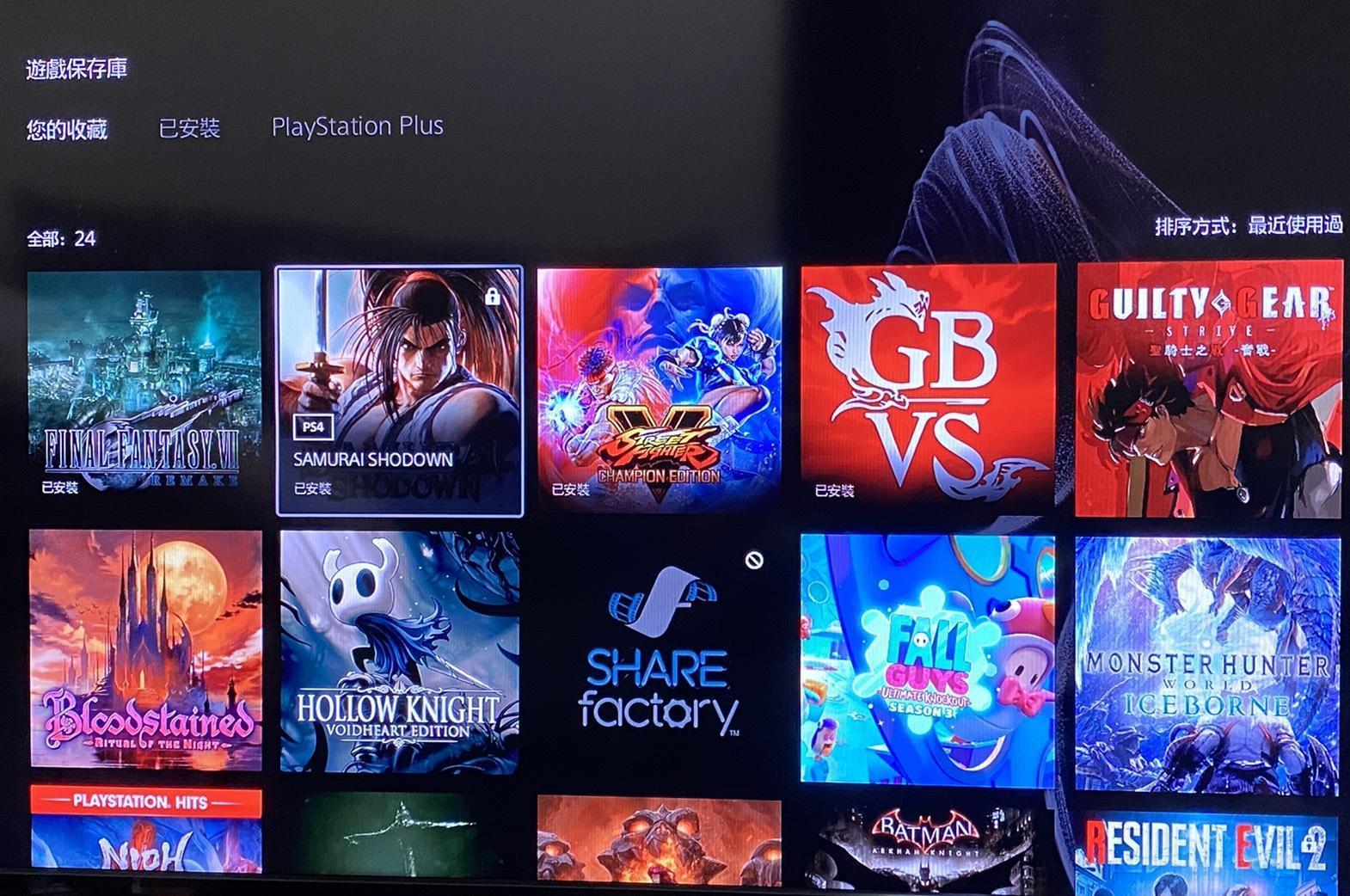
برای دسترسی به بازیهای دیجیتالی خریداریشده روی PS5، لازم نیست حساب کاربری جدیدی بسازید. کافی است با همان حساب PlayStation Network (PSN) که بازیها را با آن خریداری کردهاید، وارد کنسول جدید شوید. سپس به بخش Game Library بروید تا بازیهای مرتبط با حساب خود را مشاهده کنید و عناوین موردنیاز را دانلود کنید.
باید توجه داشته باشید که انتقال حساب کاربری با انتقال فایلهای بازی تفاوت دارد. فایلهای نصبشده شامل اطلاعات لازم برای اجرای بازی هستند، اما مجوز استفاده از بازی به حساب کاربری و شرایط دسترسی آن وابسته است. بنابراین، حتی اگر فایل یک بازی از PS4 به PS5 منتقل شود، برای اجرای آن همچنان باید مجوز معتبر داشته باشید.
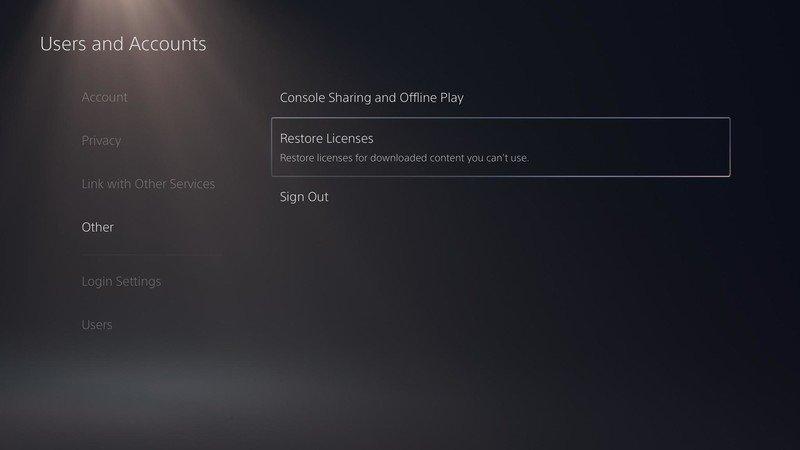
قابلیت Console Sharing and Offline Play نیز در PS5 اهمیت دارد. با فعال کردن این قابلیت برای حساب موردنظر، سایر کاربران همان کنسول میتوانند به بازیهای واجد شرایط آن حساب دسترسی داشته باشند و بازیهای پشتیبانیشده را بهصورت آفلاین اجرا کنند. البته دسترسی آفلاین به شرایط بازی و مجوز آن بستگی دارد.
در نتیجه، پس از ورود به حساب خود، کتابخانه بازیها را بررسی کنید و مطمئن شوید عناوین خریداریشده بهدرستی نمایش داده میشوند.
هنگام انتقال اطلاعات از PS4 به PS5 ممکن است با مشکلاتی مواجه شوید. بسیاری از این مشکلات با بررسی تنظیمات کنسول و اتصال شبکه قابل رفع هستند.
یکی از مشکلات رایج، شناسایی نشدن PS4 توسط PS5 است. در این شرایط، بررسی کنید هر دو کنسول به یک شبکه متصل باشند، روشن بمانند و از نرمافزار سیستمی بهروز استفاده کنند. در صورت ادامه مشکل، اتصال شبکه را دوباره بررسی کنید و دستورالعملهای نمایشدادهشده روی PS5 را دنبال کنید.
اگر انتقال اطلاعات بسیار کند است یا متوقف میشود، حجم دادهها، کیفیت اتصال شبکه و پایداری ارتباط بین دو کنسول را بررسی کنید. انتقال چندین بازی حجیم ممکن است زمان زیادی نیاز داشته باشد؛ بنابراین، کند بودن فرایند همیشه به معنی وجود خطا نیست.
مشکل دیگر، منتقل نشدن سیو برخی بازیهاست. ممکن است فایل ذخیره بهدرستی انتخاب نشده باشد یا نسخه PS5 بازی از سیو نسخه PS4 پشتیبانی نکند. در این حالت، روش انتقال سازگار با همان بازی را بررسی کنید.
اگر بازی دیجیتالی در Game Library نمایش داده نمیشود، مطمئن شوید با حساب صحیح وارد شدهاید و مجوز خرید بازی به همان حساب مربوط است. در نهایت، اگر انتقال به دلیل کمبود فضا متوقف شد، فضای آزاد حافظه PS5 را بررسی کنید و اطلاعات غیرضروری را پس از تهیه نسخه پشتیبان مدیریت کنید.
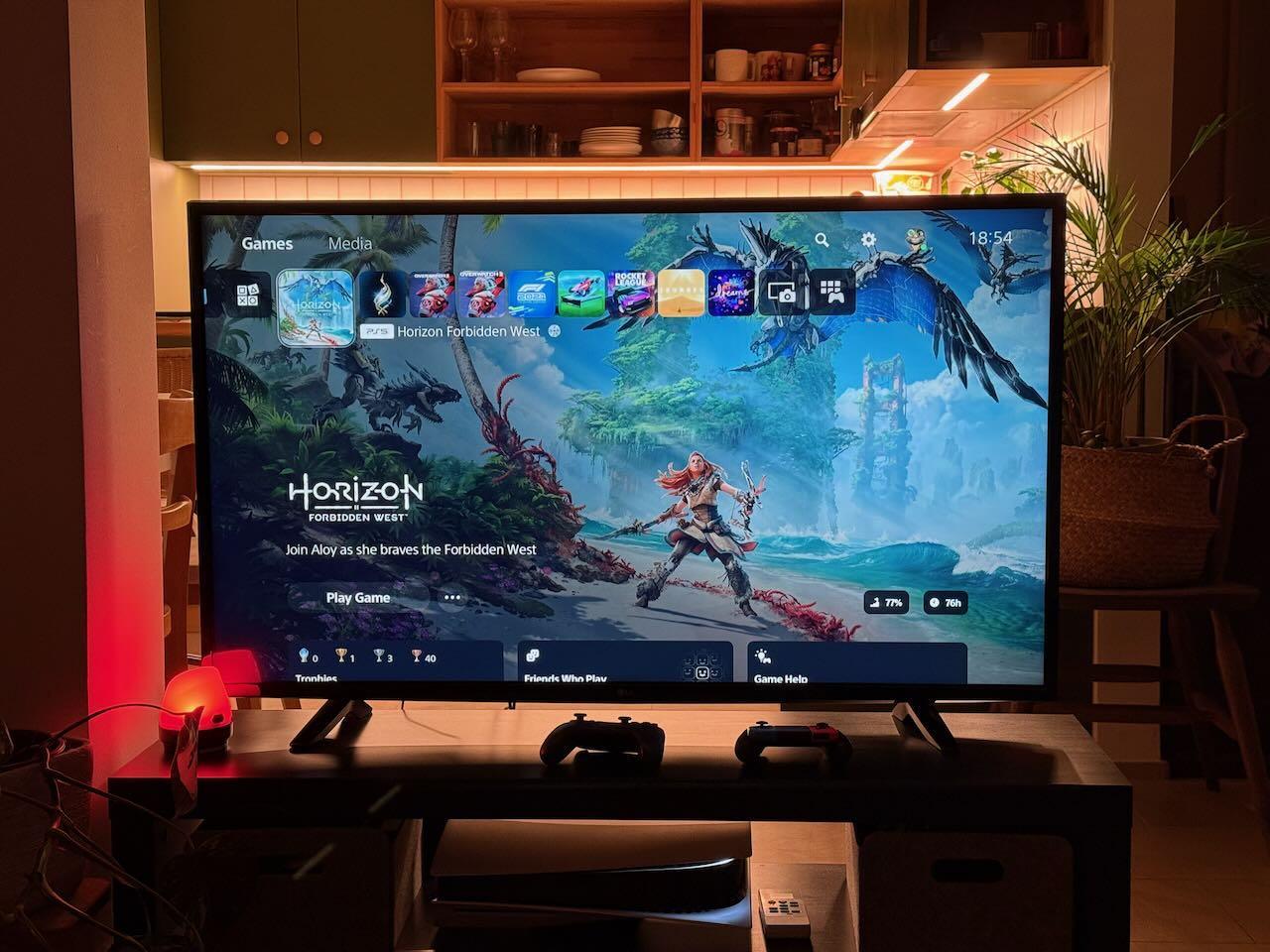
پس از انتقال اطلاعات از PS4 به PS5، نیازی نیست بلافاصله کنسول قدیمی خود را ریست کنید. فرایند انتقال معمولاً اطلاعات اصلی PS4 را حذف نمیکند و میتوانید تا زمانی که از صحت انتقال مطمئن نشدهاید، از کنسول قبلی استفاده کنید.
پیشنهاد میشود ابتدا چند بازی را روی PS5 اجرا کنید، سیوهای مهم را بررسی کنید و از انتقال صحیح تصاویر، ویدئوها و سایر فایلهای موردنیاز مطمئن شوید. اگر قصد فروش یا واگذاری PS4 را دارید، پیش از پاک کردن اطلاعات، از دادههای مهم خود نسخه پشتیبان تهیه کنید و مطمئن شوید اطلاعات موردنیازتان در محل امنی قرار دارند.
برای پاکسازی کنسول، میتوانید از گزینههای بازنشانی کارخانهای در تنظیمات سیستم استفاده کنید. توجه داشته باشید که این کار اطلاعات محلی را حذف میکند. بااینحال، حذف اطلاعات PS4 به معنی حذف مالکیت بازیهای دیجیتالی خریداریشده نیست؛ مجوز بازیها همچنان به حساب کاربری مربوط وابسته است.
پس از پایان فرایند انتقال اطلاعات از PS4 به PS5، بهتر است چند مورد را بررسی کنید تا مطمئن شوید همهچیز بهدرستی انجام شده است.
نکته مهم: تا پیش از اطمینان از صحت اطلاعات منتقلشده، اطلاعات PS4 را پاک نکنید. این کار احتمال ازدسترفتن فایلهای مهم را کاهش میدهد.
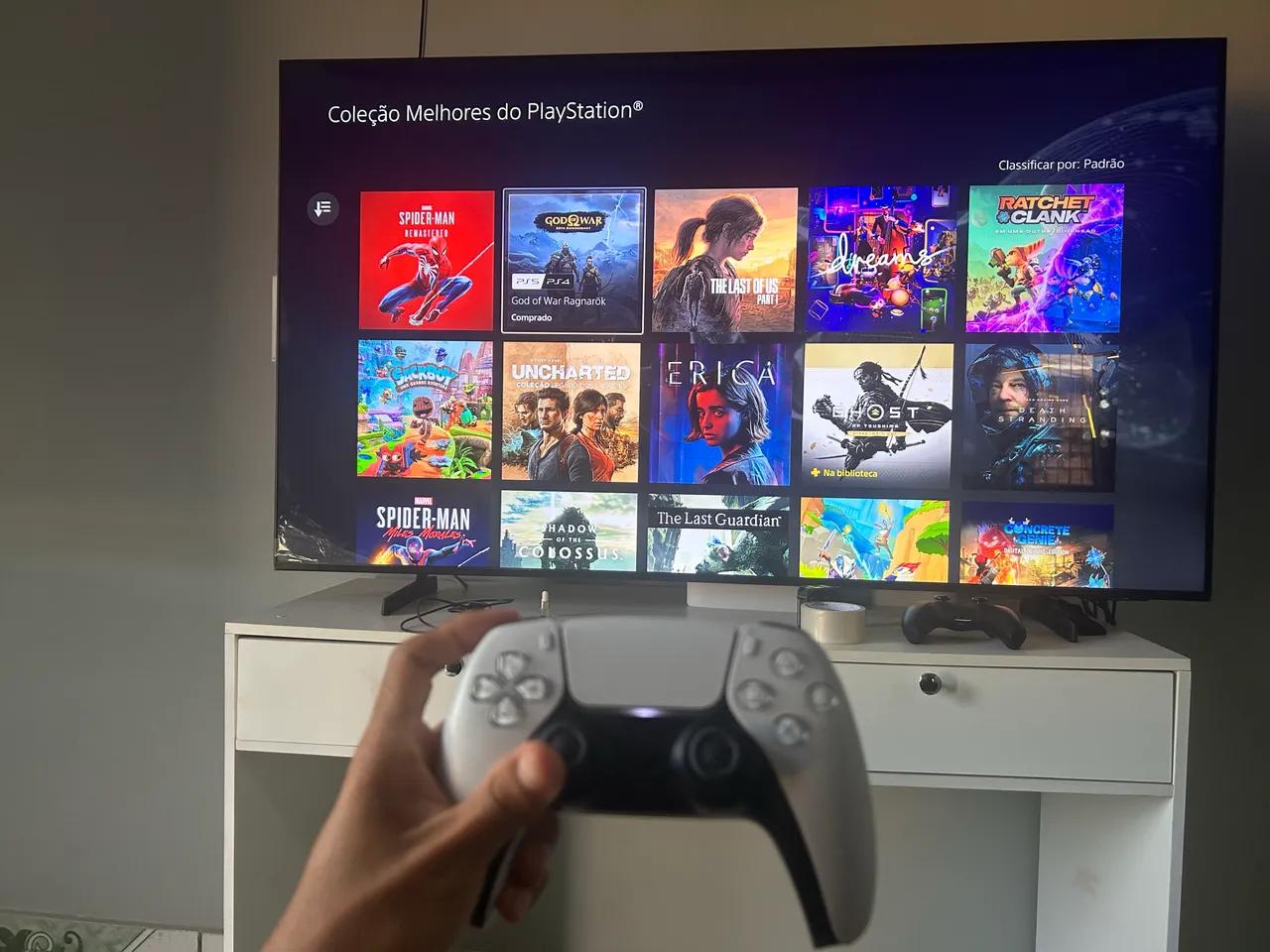
برای انتقال مستقیم دادهها، اتصال شبکه بین دو کنسول ضروری است، اما لزوماً به معنی نیاز به اینترنت فعال نیست؛ شرایط شبکه و روش انتقال اهمیت دارد. برای دانلود مجدد بازیهای دیجیتالی، دریافت بهروزرسانیها و استفاده از فضای ابری سیوها، معمولاً اتصال اینترنت لازم است.
خیر، انتقال سیوها به روش انتخابی و سازگاری بازی بستگی دارد. بسیاری از سیوها از طریق انتقال مستقیم، حافظه USB یا فضای ابری قابل جابهجایی هستند، اما استفاده از سیو نسخه PS4 در نسخه PS5 همان بازی به پشتیبانی سازنده وابسته است.
بله، انتقال اطلاعات معمولاً دادههای کنسول قدیمی را حذف نمیکند. میتوانید از PS4 استفاده کنید، مگر اینکه خودتان اطلاعات آن را پاک یا کنسول را بازنشانی کرده باشید. البته محدودیتهای حساب کاربری و قابلیتهای اشتراکگذاری بازی ممکن است بر دسترسی همزمان تأثیر بگذارند.
خیر، اگر بازی با PS5 سازگار باشد و همچنان مجوز دسترسی به آن را داشته باشید، معمولاً میتوانید با ورود به همان حساب PSN بازی را از Game Library دانلود کنید. انتقال فایل بازی بهتنهایی جایگزین مجوز معتبر نیست.
در برخی بازیها بله، اما این قابلیت برای تمام عناوین وجود ندارد. ممکن است لازم باشد سیو را از داخل نسخه PS4 به نسخه PS5 منتقل کنید یا مراحل مشخصی را در بازی انجام دهید. روش دقیق به بازی بستگی دارد.
زمان انتقال به حجم بازیها و فایلها، سرعت شبکه و روش انتخابی بستگی دارد. انتقال چند بازی حجیم ممکن است مدت زیادی طول بکشد؛ بنابراین بهتر است پیش از شروع، فضای ذخیرهسازی و پایداری اتصال را بررسی کنید.
بله، میتوانید بازیهای PS4 را روی حافظه اکسترنال سازگار ذخیره و روی PS5 اجرا کنید. بازیهای PS5 نیز قابلیت نگهداری روی حافظه USB اکسترنال را دارند، اما برای اجرا باید روی حافظه داخلی یا SSD داخلی سازگار نصب شوند.


یک خرید اینترنتی مطمئن نیازمند فروشگاهی است که بتواند بازیهای متنوع و باکیفیت را با قیمت مناسب و در مدت زمانی کوتاه به دست مشتریان برساند؛ ویژگیهایی که فروشگاه اینترنتی میراکل گیم سالهاست روی آنها تمرکز کرده و توانسته رضایت و اعتماد مشتریان خود را جلب کند.

