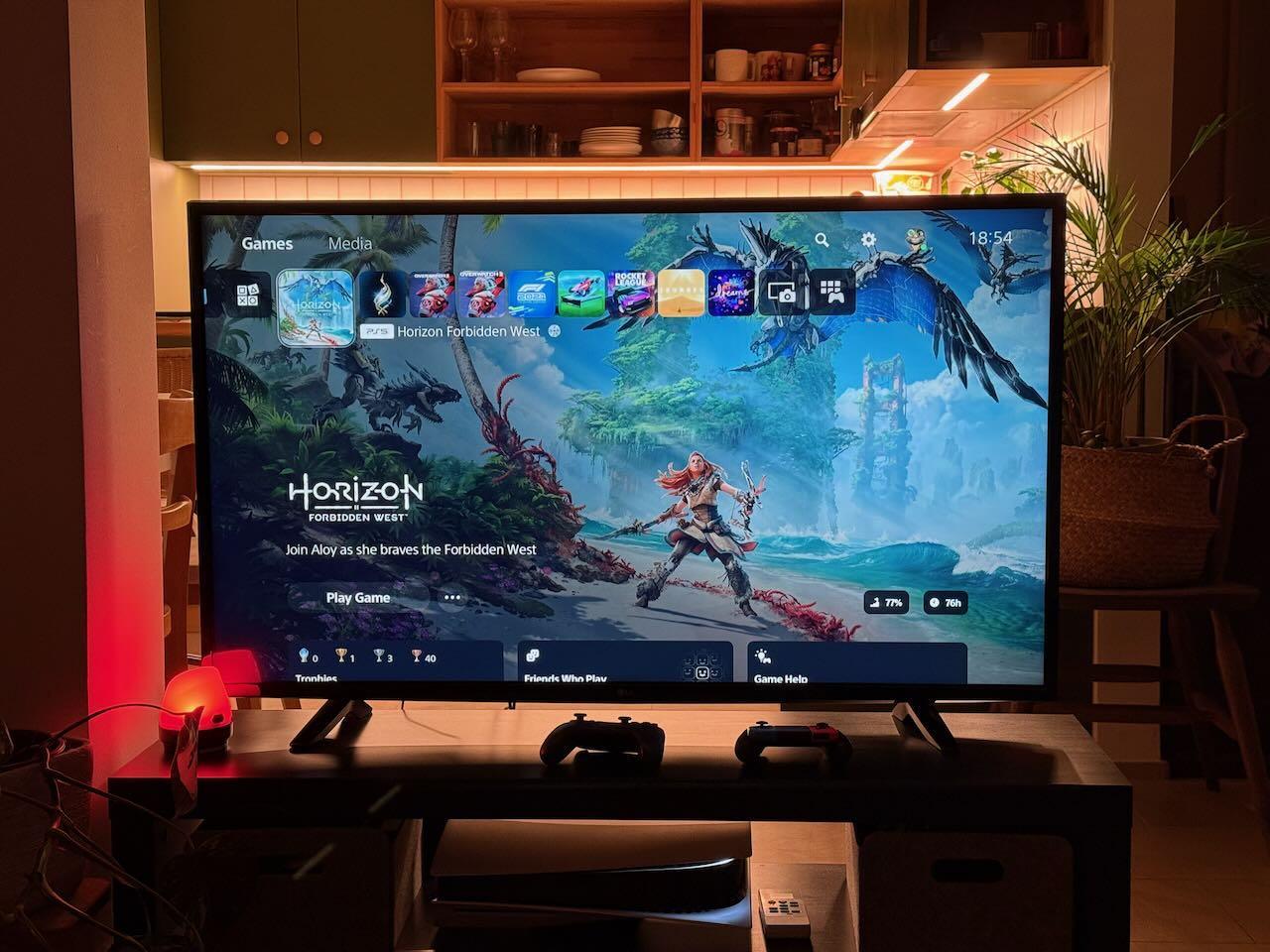
اگر وارد کنسول PS4 یا PS5 شدهاید اما بازیهای خریداریشده خود را در بخش Library پیدا نمیکنید، احتمالاً با مشکلی در نمایش کتابخانه بازیها، حساب کاربری یا دسترسی به لایسنس دیجیتال مواجه شدهاید. چرا بازیهای خریداریشده در Library پلیاستیشن نمایش داده نمیشوند؟ این سؤال برای بسیاری از کاربران زمانی مطرح میشود که پس از خرید بازی از PlayStation Store، تعویض کنسول یا ورود مجدد به حساب کاربری، بازی موردنظر در فهرست آنها دیده نمیشود.
این مشکل همیشه به معنای حذف شدن بازی یا از دست رفتن مالکیت آن نیست. گاهی وارد اکانت اشتباهی شدهاید، بازی در فهرست مخفی قرار گرفته یا اطلاعات خرید هنوز بهدرستی نمایش داده نمیشود. در برخی موارد نیز بررسی لایسنس یا اتصال به اینترنت میتواند به شناسایی علت کمک کند. در این مقاله، دلایل اصلی نمایش ندادن بازیها در Library پلیاستیشن و روشهای بررسی و رفع این مشکل را در PS4 و PS5 توضیح میدهیم.
Library پلیاستیشن بخشی از رابط کاربری کنسول است که به شما امکان میدهد بازیها و محتوای دیجیتال مرتبط با حساب خود را پیدا کنید. بااینحال، بازیهای نصبشده، بازیهای خریداریشده و عناوینی که از طریق اشتراک در دسترس هستند، لزوماً وضعیت یکسانی ندارند.
در PS5 میتوانید از بخش Game Library و قسمت Your Collection برای بررسی مجموعه بازیهای خود استفاده کنید. در PS4 نیز بخش Library شامل قسمتهایی مانند Purchased است که بازیهای خریداریشده با حساب کاربری را نمایش میدهد. محل دقیق گزینهها ممکن است با توجه به نسخه نرمافزار کنسول متفاوت باشد.
نکته مهم این است که نصب نبودن بازی به معنای حذف مالکیت آن نیست. اگر یک بازی دیجیتالی را قبلاً خریده باشید، معمولاً میتوانید آن را از کتابخانه حساب خریدکننده دوباره دانلود کنید؛ البته به شرطی که خرید معتبر باشد و محدودیت خاصی برای دسترسی به آن وجود نداشته باشد.
همچنین بازیهای سرویس PlayStation Plus ممکن است به اشتراک فعال یا شرایط دسترسی مشخصی وابسته باشند. بنابراین، ابتدا باید مشخص کنید بازی را مستقیماً خریدهاید یا از طریق اشتراک به آن دسترسی داشتهاید.
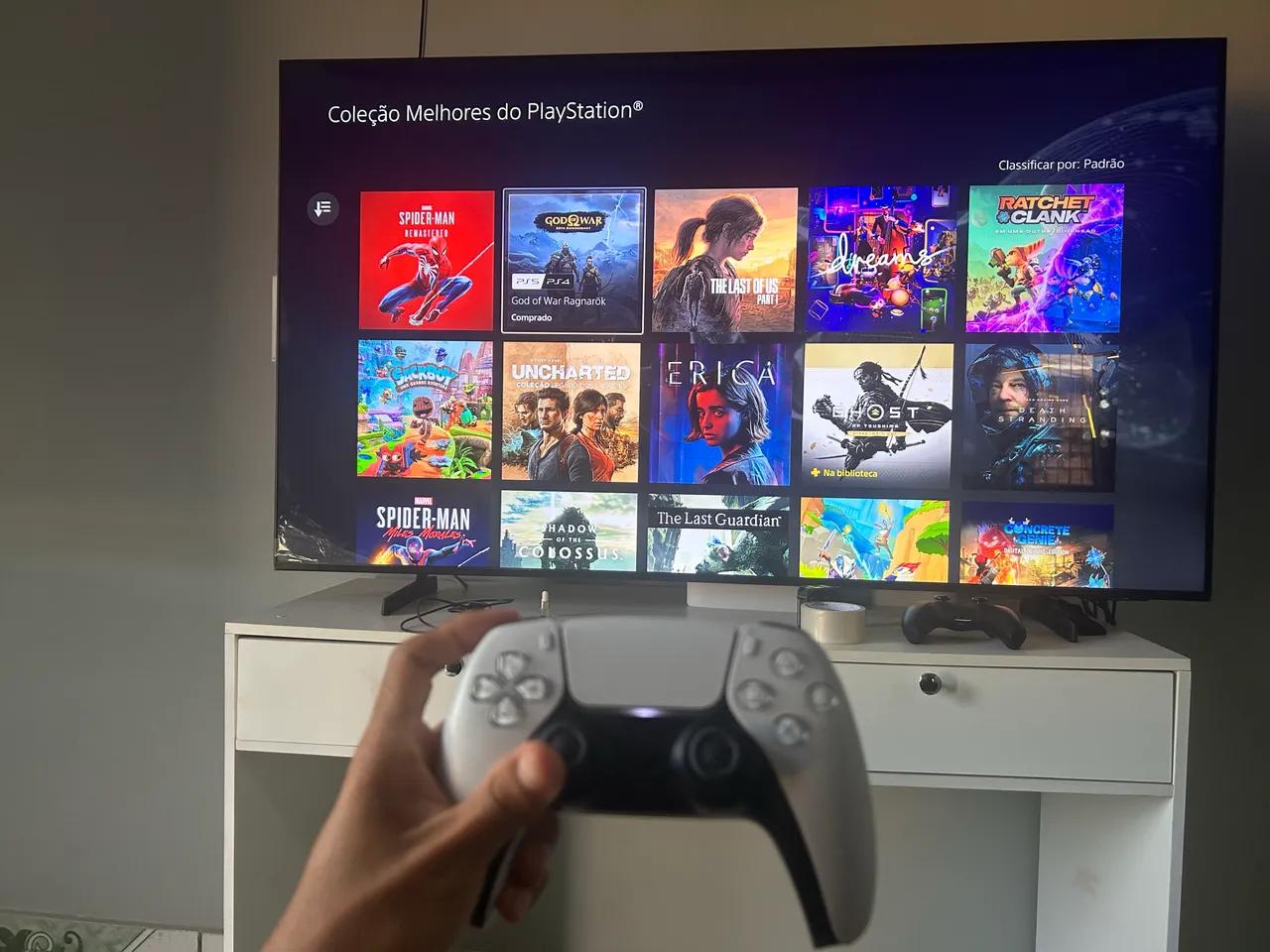
یکی از رایجترین دلایل نمایش ندادن بازیهای خریداریشده در Library پلیاستیشن، ورود به حساب کاربری متفاوت از حسابی است که خرید با آن انجام شده است. بازیهای دیجیتالی معمولاً به حساب PlayStation Network خریدار مرتبط هستند؛ بنابراین، اگر چند اکانت روی کنسول دارید، ممکن است بازی را با یک حساب خریده باشید اما اکنون با حساب دیگری وارد شده باشید.
برای بررسی این موضوع، ابتدا شناسه آنلاین یا اطلاعات حساب فعلی خود را بررسی کنید. سپس مطمئن شوید همان حسابی است که هنگام خرید بازی در PlayStation Store استفاده کردهاید. اگر چند حساب روی کنسول دارید، آنها را با دقت بررسی کنید و وارد بخش Library هر حساب شوید.
در مرحله بعد، تاریخچه تراکنشهای PlayStation Store را بررسی کنید تا مشخص شود خرید بازی با کدام حساب انجام شده است. اگر نام بازی در سابقه خرید حساب دیگری وجود دارد، احتمالاً علت مشکل را پیدا کردهاید.
توجه داشته باشید که صرفاً نصب بودن بازی روی کنسول، اثبات نمیکند که حساب فعلی مالک آن است. در صورت استفاده از اکانت اشتراکی نیز باید شرایط دسترسی و تنظیمات کنسول را بررسی کنید. از خروج عجولانه از حساب یا حذف کاربران پیش از اطمینان از اطلاعات ورود خودداری کنید.
گاهی بازی خریداریشده حذف نشده است، بلکه بهدلیل تنظیمات نمایش یا مخفی شدن از فهرست، در محل معمول خود دیده نمیشود. بازی مخفیشده در Library با بازی حذفشده یا بازیای که لایسنس آن در دسترس نیست تفاوت دارد؛ بنابراین، پیش از انجام اقدامات پیچیدهتر، بهتر است این احتمال را بررسی کنید.
در PS4، اگر قبلاً بازیای را مخفی کردهاید، به بخش Library بروید و قسمت Purchased را بررسی کنید. در صورت وجود گزینههای مربوط به محتوای مخفی، از همان بخش برای نمایش مجدد بازی استفاده کنید. محل این گزینه ممکن است بسته به نسخه نرمافزار متفاوت باشد.
در PS5 نیز ابتدا وارد Game Library شوید و بخش Your Collection را بررسی کنید. اگر بازی در فهرست اصلی دیده نمیشود، گزینههای فیلتر و تنظیمات نمایش را بررسی کنید و مطمئن شوید فهرست را به شکلی محدود نکردهاید که بازی موردنظر نمایش داده نشود. روش نمایش محتوای مخفی ممکن است با PS4 متفاوت باشد.
اگر بازی را پیدا نکردید، حساب خریدکننده و سابقه تراکنشها را بررسی کنید. مخفی بودن بازی بهخودیخود مالکیت دیجیتال آن را از بین نمیبرد؛ اما اگر خرید با حساب دیگری انجام شده باشد یا دسترسی بازی به شرایط خاصی وابسته باشد، باید علت را جداگانه بررسی کنید.
اگر بازی خریداریشده در Library پلیاستیشن نمایش داده نمیشود، قبل از هر اقدامی باید مطمئن شوید که تراکنش خرید با موفقیت انجام شده است. گاهی پرداخت ناموفق، لغو سفارش یا استفاده از حساب کاربری اشتباه باعث میشود بازی به مجموعه بازیهای شما اضافه نشود.
برای بررسی وضعیت خرید، با همان حساب PlayStation Network که هنگام خرید استفاده کردهاید وارد کنسول شوید و بخش Transaction History یا سابقه تراکنشها را بررسی کنید. در این قسمت میتوانید اطلاعات مربوط به خریدهای ثبتشده را پیدا کنید. همچنین رسید خرید یا ایمیل تأیید سفارش میتواند به شناسایی حساب خریدار و نام محصول کمک کند.
نکته مهم این است که نام بازی را با دقت بررسی کنید؛ زیرا ممکن است بهجای نسخه کامل، بسته الحاقی، محتوای اضافی یا نسخه دیگری از بازی را خریده باشید. این تفاوت بهویژه برای بازیهایی که چند نسخه دارند اهمیت زیادی دارد.
اگر خرید در سابقه تراکنشها ثبت نشده است، وضعیت پرداخت و حسابی را که با آن خرید انجام دادهاید بررسی کنید. از خرید مجدد عجولانه خودداری کنید تا ابتدا علت مشخص شود. اگر مبلغ پرداخت شده اما سفارش قابل شناسایی نیست، اطلاعات تراکنش را برای پیگیری نزد پشتیبانی رسمی پلیاستیشن نگه دارید.
یکی دیگر از دلایل بروز مشکل در دسترسی به بازیهای دیجیتالی، اختلال در شناسایی یا اعتبارسنجی لایسنس است. لایسنس بازی پلیاستیشن مجوز دیجیتالی دسترسی به محتوایی است که خریداری کردهاید یا از طریق سرویس مشخصی در اختیار دارید. گاهی کنسول نمیتواند این مجوز را بهدرستی بررسی کند و در نتیجه ممکن است بازی قفل شود، اجرا نشود یا دسترسی به آن با خطا مواجه شود.
بااینحال، باید میان نمایش داده نشدن بازی در Library و قفل شدن بازی تفاوت قائل شد. اگر بازی اصلاً در کتابخانه دیده نمیشود، ابتدا حساب خریدکننده و سابقه تراکنشها را بررسی کنید. اما اگر بازی در Library وجود دارد و هنگام اجرا با آیکون قفل یا پیام خطای مجوز مواجه میشوید، بررسی لایسنس میتواند راهکار مناسبی باشد.
مشکل لایسنس ممکن است به ورود با حسابی غیر از حساب خریدار، اختلال موقت اتصال به سرویسهای پلیاستیشن یا نیاز به بازیابی مجوزها مربوط باشد. در بازیهای اشتراکی نیز وضعیت اشتراک و شرایط دسترسی اهمیت دارد.
توجه داشته باشید که Restore Licenses مالکیت جدیدی ایجاد نمیکند و خرید ناموفق یا بازی خریداریشده با حسابی دیگر را به حساب فعلی منتقل نمیکند. بنابراین، بهتر است ابتدا از ثبت خرید مطمئن شوید و سپس سراغ بازیابی لایسنس بروید.
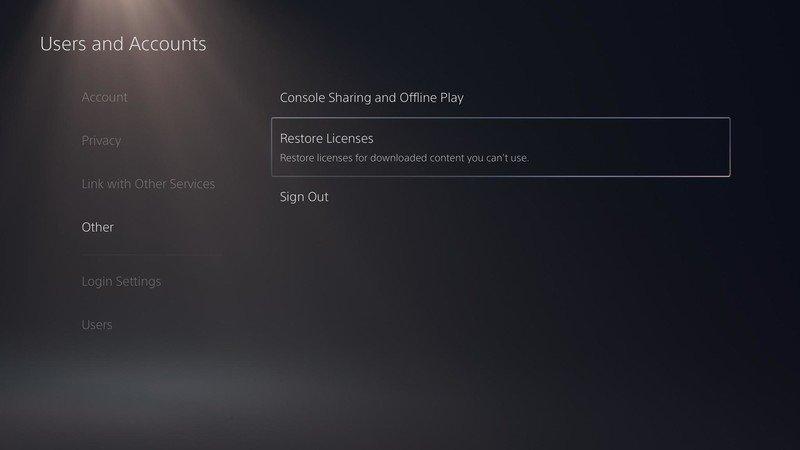
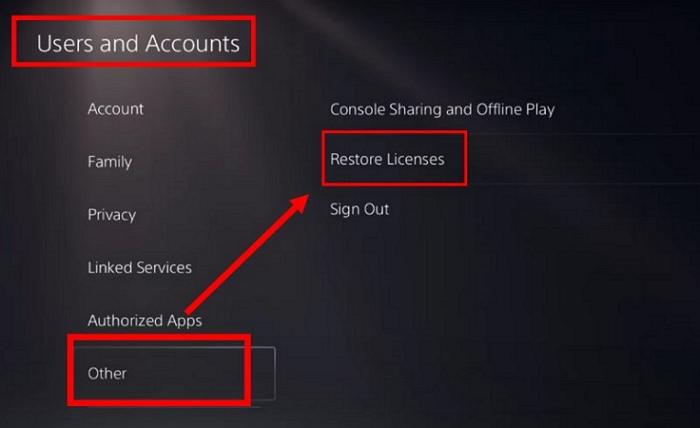
قابلیت Restore Licenses برای بازیابی و بررسی مجدد مجوزهای دیجیتالی مرتبط با حساب پلیاستیشن استفاده میشود. اگر بازی خریداریشده قفل شده یا در شناسایی مجوز آن مشکلی وجود دارد، اجرای این گزینه میتواند به رفع مشکل کمک کند. البته این روش تضمین نمیکند که هر بازی ناپدیدشده دوباره نمایش داده شود.
1. وارد حساب PSN شوید که بازی را با آن خریداری کردهاید.
2. از صفحه اصلی کنسول وارد Settings شوید.
3. گزینه Users and Accounts را انتخاب کنید.
4. وارد بخش Other شوید.
5. گزینه Restore Licenses را انتخاب کنید.
6. بازیابی مجوزها را تأیید کنید و تا پایان فرایند منتظر بمانید.
پس از اتمام عملیات، به Game Library برگردید و وضعیت بازی را بررسی کنید. اگر مشکل برطرف نشد، سابقه خرید، حساب کاربری و اتصال به اینترنت را دوباره بررسی کنید.
1. با حساب خریدکننده وارد کنسول شوید.
2. وارد Settings شوید.
3. گزینه Account Management را انتخاب کنید.
4. روی Restore Licenses بزنید.
5. گزینه Restore را انتخاب کنید و منتظر پایان فرایند بمانید.
پس از پایان کار، Library را بررسی کنید و در صورت نیاز کنسول را یک بار راهاندازی مجدد کنید.
نکته مهم: برای بازیابی لایسنس معمولاً باید اتصال اینترنت برقرار باشد. این قابلیت بازیهای خریداریشده را حذف نمیکند، اما مالکیت بازی را نیز از یک حساب به حساب دیگر انتقال نمیدهد. اگر بازی همچنان نمایش داده نمیشود، حساب صحیح، سابقه تراکنشها و فهرست بازیهای مخفی را بررسی کنید.
اگرچه PS4 و PS5 از نظر حساب کاربری، خرید دیجیتالی و مدیریت مجوزها شباهتهایی دارند، مسیرهای منو و برخی تنظیمات آنها متفاوت است. به همین دلیل، هنگام رفع مشکل نمایش ندادن بازیهای خریداریشده در Library پلیاستیشن باید مراحل متناسب با کنسول خود را دنبال کنید.
در PS4، برای بررسی بازیهای خریداریشده معمولاً باید وارد Library و بخش Purchased شوید. همچنین مسیر بازیابی لایسنس از قسمت Settings و سپس Account Management در دسترس است. اگر بازی در فهرست خریدها وجود ندارد، بررسی حساب PSN و تاریخچه تراکنشها اهمیت بیشتری دارد.
در PS5، بخش Game Library و قسمت Your Collection برای یافتن بازیها کاربرد دارند. مسیر بازیابی لایسنس نیز از Settings، سپس Users and Accounts و در ادامه Other قابل دسترسی است. اگر بازی قفل شده باشد، بررسی تنظیمات Console Sharing and Offline Play نیز ممکن است مفید باشد.
در هر دو کنسول، ابتدا حساب خریدکننده و سابقه تراکنشها را بررسی کنید؛ سپس فهرست بازیها، وضعیت اینترنت و لایسنس را ارزیابی کنید. اگر بازی از طریق PlayStation Plus دریافت شده، شرایط اشتراک را هم در نظر بگیرید.
در نهایت، تفاوت اصلی در مسیر تنظیمات است، نه اصل عیبیابی. پیش از حذف بازی، تغییر حساب یا بازنشانی کنسول، راهکارهای سادهتر را امتحان کنید تا از انجام اقدامات غیرضروری جلوگیری شود.
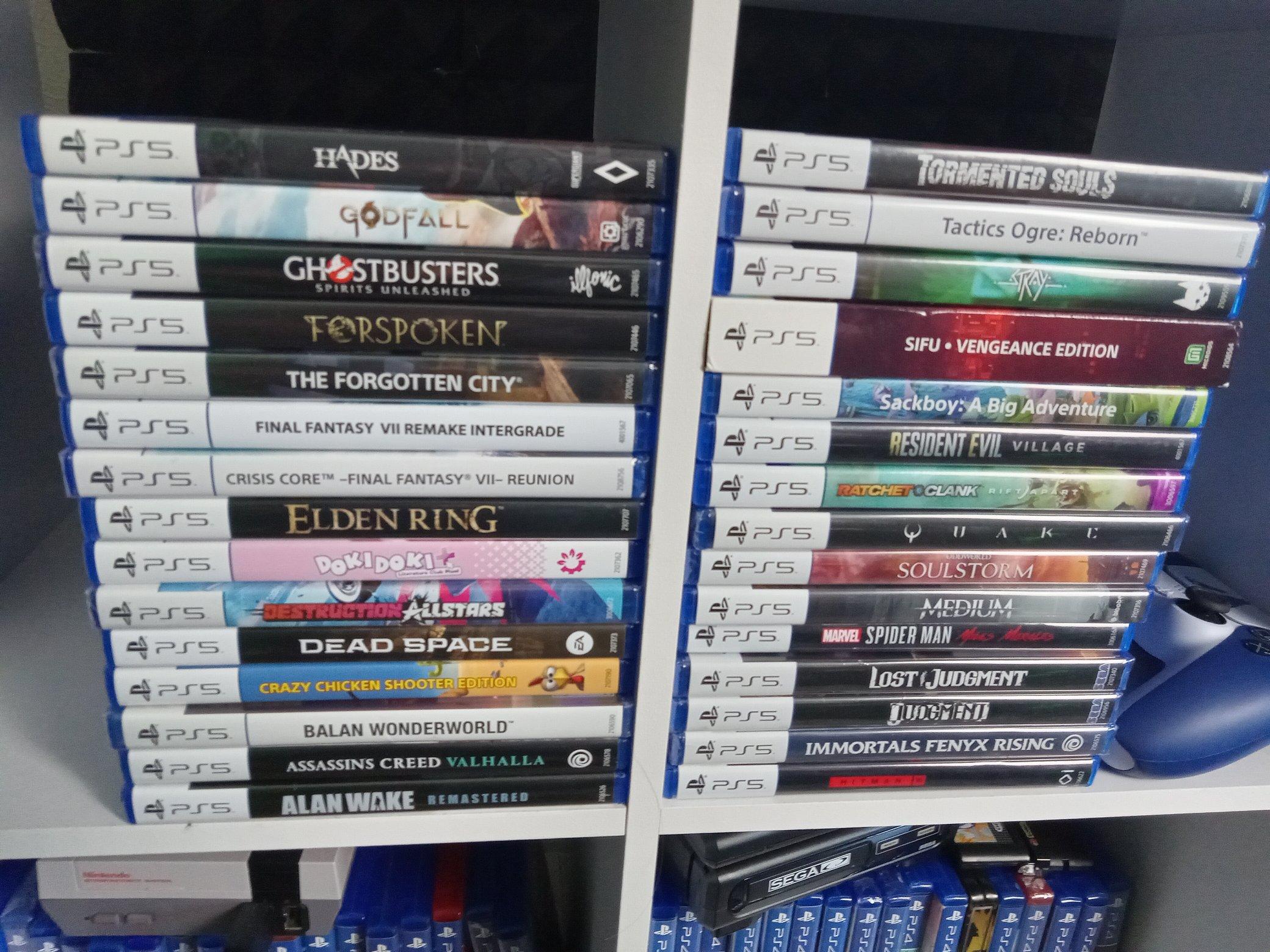
اتصال اینترنت و وضعیت سرورهای PlayStation Network میتوانند بر نمایش اطلاعات حساب، بررسی لایسنس و دسترسی به بعضی بازیهای دیجیتالی تأثیر بگذارند. اگر بازیهای خریداریشده در Library پلیاستیشن نمایش داده نمیشوند، ممکن است مشکل به اختلال موقت سرویسها یا ارتباط کنسول با شبکه مربوط باشد؛ البته هر مشکل در Library الزاماً از اینترنت ناشی نمیشود.
برای بررسی این موضوع، ابتدا اتصال اینترنت PS4 یا PS5 را آزمایش کنید. در صورت مشاهده خطا، اتصال وایفای یا کابل شبکه را بررسی کنید و در صورت امکان یک بار مودم و کنسول را راهاندازی مجدد کنید. سپس وضعیت سرویسهای PlayStation Network را بررسی کنید تا مشخص شود آیا اختلالی در سرویسهای مرتبط با حساب، فروشگاه یا بازیها وجود دارد.
اگر سرورها دچار اختلال باشند، بهتر است کمی صبر کنید و پس از برقراری مجدد سرویسها، Library را دوباره بررسی کنید. همچنین مطمئن شوید با همان حسابی وارد شدهاید که بازی را خریداری کردهاید.
توجه داشته باشید که برخی بازیهای دیجیتالی برای بررسی مجوز یا دانلود به اینترنت نیاز دارند، اما همه بازیها برای نمایش در Library به اتصال دائمی احتیاج ندارند. اگر مشکل پس از رفع اختلال شبکه ادامه داشت، سابقه خرید و وضعیت لایسنس را بررسی کنید.
اگر بازیای را از طریق PlayStation Plus به مجموعه خود اضافه کردهاید و اکنون در Library قفل شده یا قابل اجرا نیست، لزوماً به معنای حذف شدن آن از حساب شما نیست. بازیهای اشتراکی شرایط دسترسی متفاوتی با بازیهایی دارند که مستقیماً از PlayStation Store خریداری میشوند.
یکی از دلایل رایج، پایان یافتن اشتراک یا غیرفعال بودن آن است. برای دسترسی به بسیاری از بازیهای دریافتشده از طریق PlayStation Plus، باید اشتراک واجد شرایط و فعال داشته باشید. در صورت تمدید اشتراک، ممکن است دسترسی دوباره برقرار شود؛ البته این موضوع به نوع بازی و شرایط آن بستگی دارد.
دلیل دیگر، خروج یک بازی از کاتالوگ PlayStation Plus است. بازیهای موجود در کاتالوگ اشتراک ممکن است پس از پایان دوره دسترسی از این سرویس خارج شوند. در چنین شرایطی، داشتن اشتراک فعال بهتنهایی تضمین نمیکند که همچنان بتوانید آن بازی را اجرا کنید.
همچنین بازیهای ماهانه و بازیهای کاتالوگ شرایط یکسانی ندارند. بازی ماهانهای که در زمان مقرر به حساب اضافه شده است، معمولاً تا زمانی که اشتراک واجد شرایط فعال باشد قابل دسترسی خواهد بود؛ اما بازیهای کاتالوگ ممکن است محدودیت زمانی داشته باشند.
اگر بازی قفل شده است، وضعیت اشتراک، حساب کاربری و شرایط دسترسی آن را بررسی کنید. بازی خریداریشده بهصورت کامل با بازی دریافتشده از طریق اشتراک یکسان نیست و نباید انتظار داشت همه بازیهای اشتراکی برای همیشه در دسترس باقی بمانند.
گاهی بازی روی کنسول نصب شده است، اما در صفحه اصلی یا فهرست مورد انتظار نمایش داده نمیشود. در چنین شرایطی، ابتدا باید مشخص کنید که بازی واقعاً از کنسول حذف شده یا فقط میانبر آن از صفحه اصلی ناپدید شده است. این موضوع بهویژه زمانی اهمیت دارد که چندین بازی روی PS4 یا PS5 نصب کرده باشید.
در PS5، بازیهای نصبشده لزوماً همگی در صفحه اصلی نمایش داده نمیشوند. برای پیدا کردن آنها وارد Game Library شوید و بخشهای مربوط به مجموعه بازیها و بازیهای نصبشده را بررسی کنید. در PS4 نیز میتوانید از Library برای پیدا کردن بازیها استفاده کنید.
اگر بازی را پیدا نکردید، بخش Storage را بررسی کنید تا مشخص شود اطلاعات بازی همچنان روی حافظه کنسول وجود دارد یا خیر. اگر از حافظه اکسترنال استفاده میکنید، اتصال هارد یا SSD را بررسی کنید؛ زیرا قطع شدن اتصال ممکن است باعث شود بازی در دسترس نباشد.
همچنین مطمئن شوید فهرست بازیها با فیلتر خاصی محدود نشده باشد. اگر بازی نصب شده اما اجرا نمیشود، ممکن است مشکل به لایسنس، بهروزرسانی یا فایلهای بازی مربوط باشد.
ناپدید شدن میانبر بازی با حذف شدن خود بازی تفاوت دارد. بنابراین، قبل از دانلود مجدد یا حذف اطلاعات، Library و حافظه کنسول را بررسی کنید تا از انجام کارهای غیرضروری جلوگیری شود.
اگر بازیهای خریداریشده همچنان در Library نمایش داده نمیشوند و روشهایی مانند بررسی حساب کاربری، سابقه خرید و بازیابی لایسنس نتیجهای نداشتهاند، میتوانید سراغ چند اقدام فنی بروید. بهتر است این مراحل را از سادهترین گزینه شروع کنید و تنها در صورت نیاز به سراغ روشهای پیشرفتهتر بروید.
ابتدا PS4 یا PS5 را از منوی اصلی بهدرستی خاموش و دوباره روشن کنید. از قطع ناگهانی برق هنگام روشن بودن کنسول خودداری کنید. پس از راهاندازی مجدد، وارد حساب خود شوید و Library را دوباره بررسی کنید. این کار میتواند برخی مشکلات موقت رابط کاربری یا ارتباط با سرویسها را برطرف کند.
اگر مشکل ادامه داشت، میتوانید از قابلیت Safe Mode برای پاکسازی کش سیستم PS5 استفاده کنید. برای ورود به Safe Mode، کنسول را خاموش کنید و دکمه پاور را نگه دارید تا صدای بوق دوم شنیده شود؛ سپس کنترلر را با کابل USB متصل کنید. در منوی ظاهرشده، گزینه Clear Cache and Rebuild Database و سپس Clear System Software Cache را انتخاب کنید، اگر این گزینه در دسترس است.
در PS4 و PS5، گزینه Rebuild Database در Safe Mode برای بازسازی فهرست محتوای ذخیرهشده در سیستم کاربرد دارد. این گزینه ممکن است در برخی مشکلات مربوط به شناسایی یا نمایش محتوا کمککننده باشد، اما تضمینی برای رفع مشکلات حساب یا لایسنس نیست.
هشدار: گزینههای Safe Mode با یکدیگر تفاوت دارند. از انتخاب گزینههای Reset یا Reinstall System Software خودداری کنید، مگر اینکه ضرورت آن مشخص باشد؛ زیرا ممکن است باعث حذف اطلاعات شود. پیش از اقدامات پیشرفته نیز از اطلاعات مهم خود نسخه پشتیبان تهیه کنید.
اگر پس از این مراحل بازی همچنان در Library دیده نمیشود، حساب خریدکننده و سابقه تراکنشها را دوباره بررسی کنید و در صورت نیاز از پشتیبانی پلیاستیشن کمک بگیرید.
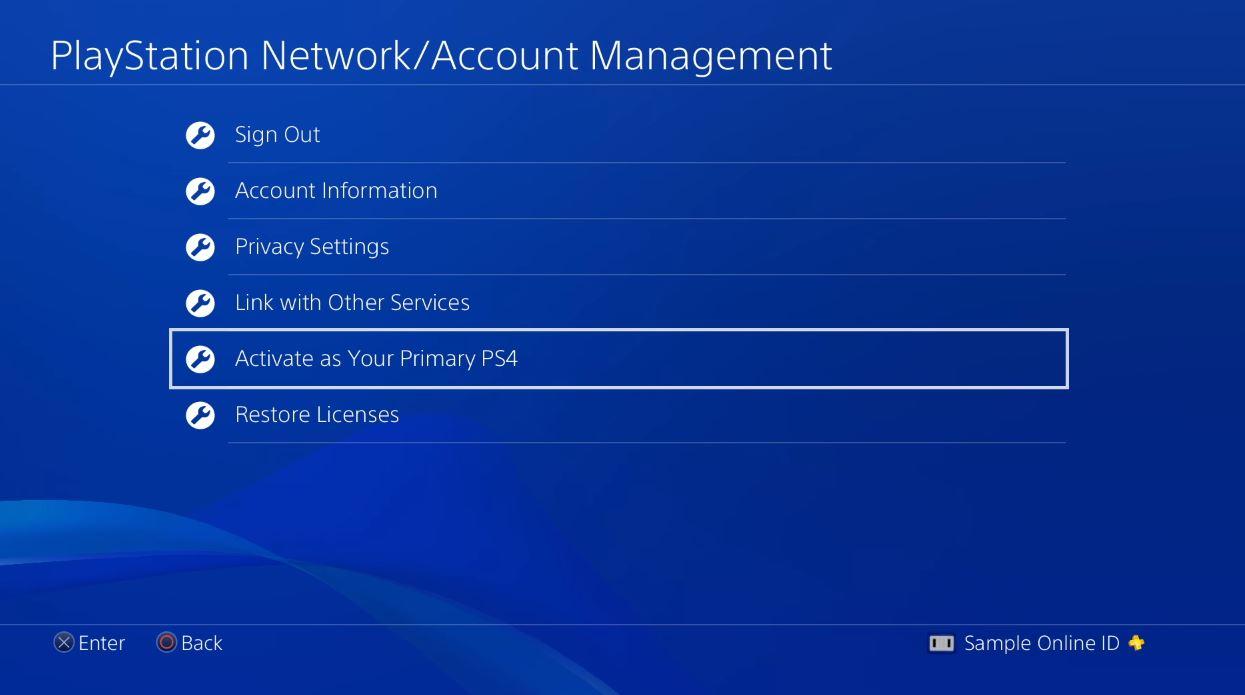
قابلیت Console Sharing and Offline Play در PS5 به کاربران اجازه میدهد شرایط دسترسی به بازیهای خریداریشده و برخی مزایای اشتراک را برای سایر کاربران همان کنسول فراهم کنند. در PS4 نیز قابلیت مشابهی با عنوان Activate as Your Primary PS4 وجود دارد. این تنظیمات به مدیریت دسترسی به بازیهای دیجیتالی کمک میکنند، اما عملکرد آنها در دو کنسول یکسان نیست.
اگر بازی خریداریشده در Library نمایش داده نمیشود یا با آیکون قفل مواجه شدهاید، ابتدا بررسی کنید که با حساب خریدار وارد شدهاید یا خیر. سپس وضعیت اشتراکگذاری کنسول را بررسی کنید. در PS5 میتوانید از مسیر Settings، بخش Users and Accounts و گزینه Other به تنظیمات Console Sharing and Offline Play دسترسی پیدا کنید. در PS4 نیز گزینه Activate as Your Primary PS4 در بخش Account Management قرار دارد.
توجه داشته باشید که فعال نبودن این تنظیمات لزوماً به معنای حذف بازی از Library نیست؛ بلکه ممکن است بر دسترسی سایر کاربران کنسول یا اجرای بازی در شرایط خاص تأثیر بگذارد. اگر بازی با حساب دیگری خریداری شده باشد، تغییر تنظیمات بهتنهایی مالکیت آن را به حساب فعلی منتقل نمیکند.
بنابراین، برای رفع مشکل نمایش ندادن بازیهای خریداریشده در Library پلیاستیشن، ابتدا حساب خریدکننده را بررسی کنید و سپس متناسب با نوع کنسول، تنظیمات اشتراکگذاری را ارزیابی کنید.
اگر بازیهای خریداریشده در Library نمایش داده نمیشوند، بهتر است بهجای تغییر همزمان چند تنظیم، مراحل زیر را بهترتیب انجام دهید. این روش کمک میکند علت مشکل را سریعتر شناسایی کنید و از اقدامات غیرضروری جلوگیری شود.
مرحله اول: بررسی حساب کاربری: مطمئن شوید با همان حساب PSN وارد شدهاید که بازی را با آن خریداری کردهاید.
مرحله دوم: بررسی سابقه خرید: در Transaction History وضعیت ثبت تراکنش را بررسی کنید.
مرحله سوم: بررسی فهرست بازیها: بخش Purchased در PS4 یا Game Library و Your Collection در PS5 را بررسی کنید.
مرحله چهارم: بررسی بازیهای مخفی: فیلترهای نمایش و تنظیمات مربوط به محتوای مخفی را بررسی کنید.
مرحله پنجم: بررسی لایسنس: اگر بازی قفل شده یا مجوز آن شناسایی نمیشود، Restore Licenses را اجرا کنید.
مرحله ششم: بررسی اینترنت: اتصال شبکه و وضعیت سرویسهای PlayStation Network را ارزیابی کنید.
مرحله هفتم: بررسی اشتراک و تنظیمات کنسول: اگر بازی از طریق PlayStation Plus دریافت شده یا با حساب دیگری به اشتراک گذاشته شده است، شرایط دسترسی را بررسی کنید.
مرحله هشتم: راهاندازی مجدد: کنسول را بهدرستی خاموش و روشن کنید و در صورت نیاز سراغ راهکارهای فنیتر بروید.
اگر هیچکدام از این مراحل نتیجه نداد، پیش از حذف اطلاعات یا بازنشانی کنسول، برای بررسی دقیقتر مشکل اقدام کنید.
ممکن است با حساب اشتباهی وارد شده باشید، بازی مخفی شده باشد یا خرید در حساب دیگری ثبت شده باشد. ابتدا حساب خریدار و سابقه تراکنشها را بررسی کنید.
خیر. حذف فایلهای نصبشده معمولاً مالکیت بازی دیجیتالی خریداریشده را از بین نمیبرد. در صورت معتبر بودن خرید، میتوانید با حساب خریدار برای دانلود مجدد اقدام کنید.
این قابلیت میتواند مشکلات مربوط به شناسایی مجوزها را برطرف کند، اما بازی خریداریشده با حساب دیگر یا خرید ثبتنشده را به حساب فعلی اضافه نمیکند.
علت ممکن است مشکل لایسنس، استفاده از حساب دیگر، غیرفعال بودن تنظیمات اشتراکگذاری یا پایان دسترسی اشتراکی باشد. وضعیت حساب و نوع خرید را بررسی کنید.
بازیهای ماهانه و بازیهای کاتالوگ شرایط متفاوتی دارند. دسترسی به بازیهای ماهانه اضافهشده به حساب معمولاً به اشتراک فعال واجد شرایط وابسته است؛ بازیهای کاتالوگ نیز ممکن است از سرویس خارج شوند.
با همان حسابی که بازیها را خریداری کردهاید وارد کنسول جدید شوید و Library را بررسی کنید. ممکن است لازم باشد بازیها را دوباره دانلود یا مجوزهای آنها را بررسی کنید.
اگر سابقه خرید را بررسی کردهاید، با حساب صحیح وارد شدهاید و همچنان بازی در Library نمایش داده نمیشود، بهتر است با پشتیبانی رسمی پلیاستیشن تماس بگیرید. رسید خرید، تاریخ تراکنش، نام بازی و متن دقیق خطا میتوانند به بررسی مشکل کمک کنند.
اگر بازی را از فروشنده اکانت قانونی تهیه کردهاید، در صورت وجود مشکل در دسترسی یا اطلاعات خرید، شرایط ضمانت فروشنده را بررسی کنید و از همان مسیر پیگیری کنید. اطلاعات محرمانه مانند رمز عبور، کدهای تأیید دومرحلهای یا اطلاعات امنیتی حساب را در اختیار افراد ناشناس قرار ندهید.
همچنین اگر خرید در سابقه تراکنشها ثبت نشده یا درباره مالکیت بازی ابهام وجود دارد، از خرید مجدد یا حذف حساب پیش از روشن شدن موضوع خودداری کنید.
نمایش ندادن بازیهای خریداریشده در Library پلیاستیشن همیشه به معنای حذف مالکیت بازی نیست. ورود به حساب اشتباه، مخفی شدن بازی، مشکلات لایسنس، اختلال شبکه و محدودیتهای PlayStation Plus از دلایل احتمالی این مشکل هستند.
برای رفع آن، ابتدا حساب خریدار و سابقه تراکنشها را بررسی کنید؛ سپس سراغ تنظیمات Library، قابلیت Restore Licenses و وضعیت اتصال اینترنت بروید. اگر از چند حساب یا قابلیت اشتراکگذاری کنسول استفاده میکنید، شرایط دسترسی را نیز در نظر بگیرید.
مهمترین نکته این است که پیش از انجام اقدامات پیچیده، علت مشکل را مرحلهبهمرحله مشخص کنید. این کار احتمال حذف ناخواسته اطلاعات و انجام تنظیمات غیرضروری را کاهش میدهد و کمک میکند بازیهای دیجیتالی خود را با اطمینان بیشتری مدیریت کنید.


یک خرید اینترنتی مطمئن نیازمند فروشگاهی است که بتواند بازیهای متنوع و باکیفیت را با قیمت مناسب و در مدت زمانی کوتاه به دست مشتریان برساند؛ ویژگیهایی که فروشگاه اینترنتی میراکل گیم سالهاست روی آنها تمرکز کرده و توانسته رضایت و اعتماد مشتریان خود را جلب کند.

